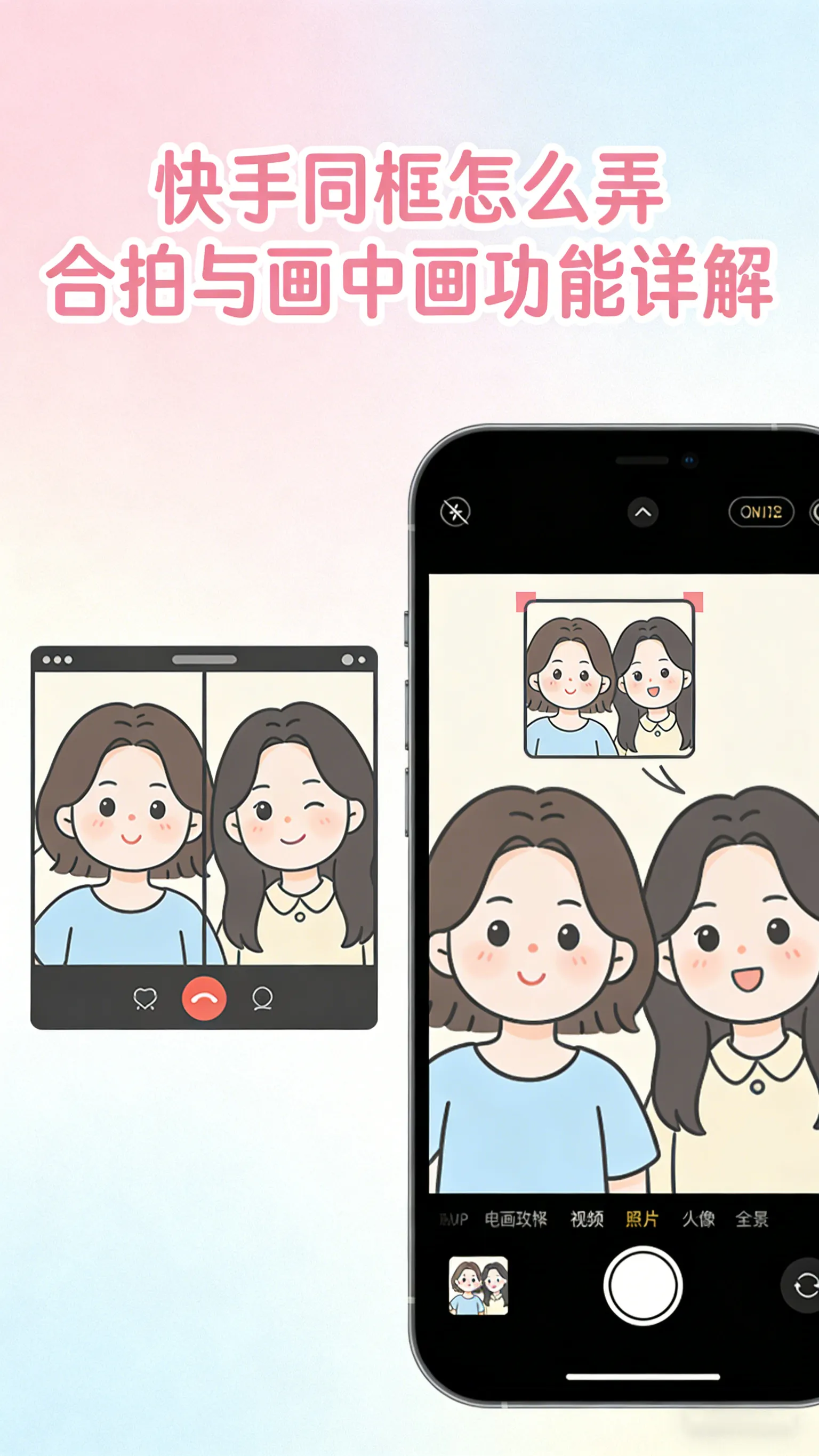
快手同框怎么弄 合拍、画中画、小窗,一篇分清三种玩法
一、开篇引入
核心观点:
快手的“同框”和“画中画”是两套完全不同的功能。用户常把“合拍”和“画中画”混为一谈,导致找不到入口或设置错误。合拍是创作行为,画中画是播放/拍摄时的分屏样式。
读者痛点:
想合拍,找不到“一起拍同框”按钮
想把自己放在画面角落,不知道在哪切换
希望别人能跟自己合拍,却不知道要开权限
把“小窗播放”和“画中画拍摄”搞混
二、先分清:三种“画中画/同框”场景
场景 入口位置 用途 谁操作
一起拍同框(合拍) 目标视频的分享/更多按钮 与他人视频分屏拍摄 拍摄者
拍摄时的分屏样式 合拍界面右下角 切换并排/画中画/上下 拍摄者
小窗播放(画中画播放) 播放页长按或右上角菜单 退出App后继续看 观看者
关键区分: 合拍是“创作工具”,小窗播放是“观看工具”,不要混淆入口。
三、合拍(一起拍同框)操作步骤
适用场景: 想和热门视频、好友作品同步拍摄
入口一:通过分享按钮
打开目标视频播放页
点击右下角 分享图标(箭头朝外)
底部菜单中找到 “一起拍同框”
进入合拍界面,右侧显示原视频,左侧为你的取景框
入口二:通过“更多”按钮
视频播放页点击右上角 “…” 或 “⋯”
滑动底部选项找到 “一起拍同框”
同样进入合拍界面
合拍界面关键操作:
点击左下角 “左屏/右屏” 切换自己画面的位置
点击右下角图标切换 分屏样式:并排 / 画中画 / 上下拼接
点击黄色/红色录制按钮开始拍摄
四、如何让别人能跟你合拍
核心设置: 发布视频时,必须手动开启权限,别人才能与你合拍。
操作步骤:
拍摄/编辑完视频,点击“下一步”进入发布页
在发布设置中找到 “允许别人跟我拍同框” 开关
确保开关为 开启状态
发布后,你的视频会显示“可合拍”标识
重要提示: 该设置 只对当前视频生效,每条新视频都要单独开启。默认可能是关闭状态。
五、画中画播放(小窗模式)
适用场景: 退出快手后想继续看视频
操作路径(快手极速版/正式版):
方法一: 全屏播放时 长按屏幕中央约1秒,弹出菜单选“小窗模式”
方法二: 播放页点击右上角 “三个点” → “小窗播放”
方法三(直播场景): 设置 → 通用设置 → 直播设置 → 开启 “退出直播间时优先切换至小窗”
注意: 部分系统/版本可能限制快手的小窗权限,需在手机系统设置中授予“悬浮窗”权限。
六、避坑提醒
误区一:在拍摄页找“同框”入口
→ 合拍入口只在 目标视频的分享路径 里,不在创作页
误区二:发布后才发现别人不能合拍
→ 发布前就要开启“允许别人跟我拍同框”,发布后无法补开
误区三:把“小窗播放”当成“合拍”
→ 小窗是观看工具,合拍是拍摄工具,入口完全不同
误区四:分屏样式找不到
→ 进入合拍界面后,样式切换在 右下角,不在设置里
误区五:权限未开启导致入口消失
→ 检查相机、麦克风权限,更新快手到最新版
七、总结金句
快手同框的入口,不在“拍摄”里,而在“分享”里。
记住一句话:合拍找分享,画中画看右下角,允许合拍要在发布前开。
快手怎么合拍视频_快手同框拍摄功能
如果您在快手平台上希望与他人视频进行同步拍摄并生成创意叠加内容,则可能是由于未正确触发同框功能入口或发布设置未开启。以下是解决此问题的步骤:
一、通过目标视频发起同框拍摄
该方法适用于想与已发布的热门视频或好友视频进行同步拍摄的情形,需从对方视频页面直接调起同框拍摄界面。
1、打开快手APP,浏览并点击进入您想合拍的目标视频播放页。
2、在视频播放界面右上角或顶部区域,点击“…”更多按钮或“转发”图标(通常为箭头形状)。
3、在弹出的功能菜单中,向左滑动底部工具栏,找到并点击“一起拍同框”选项。
4、进入同框拍摄界面后,右侧将实时显示原视频画面,左侧为您的取景框,点击红色圆形拍摄按钮开始录制。
5、拍摄完成后点击右上角“下一步”,完成剪辑、配乐及文案添加后发布。
二、通过分享路径快速启动同框
该方法利用视频分享链路直达同框功能,操作路径更短,适合在观看过程中即时响应。
1、在视频播放页,点击视频右下角的“分享”按钮(方形带箭头图标)。
2、在底部弹出的分享面板中,直接点击“一起拍同框”选项(部分版本可能显示为“一起拍同款”)。
3、系统自动跳转至同框拍摄界面,原视频以画中画或分屏形式呈现,确保节奏对齐。
4、点击拍摄按钮录制您的部分,注意保持动作起始点与原视频关键帧一致。
用于快手数据助手、快手热榜、快手内容研究、作品研究、作品详情、评论分析、评论回复分析、达人数据和达人作品。覆盖 Kuaishou / Kwai short-video research,来自 SocialDataX 社媒数据助手。
5、录制结束点击“√”确认,进入发布前编辑页,检查同步效果后点击发布。
三、主动设置允许他人与您同框
该方法用于您作为原视频发布者,开放同框权限,使其他用户能基于您的内容发起合拍。
1、点击首页右上角“+”拍摄图标,录制或导入一段新视频。
2、完成基础剪辑后,点击“下一步”进入发布设置页。
3、在发布设置中找到“个性化设置”区域,开启“允许别人跟我拍同框”开关。
4、填写标题、添加话题、选择封面后,点击“发布”按钮。
5、您的视频发布后,其他用户即可在其播放页通过分享路径调用“一起拍同框”功能。
四、检查设备与权限配置
该方法排除因系统级限制导致同框功能不可见或无法启动的问题。
1、进入手机系统设置,找到“快手”应用权限管理,确保已授予相机、麦克风、存储读写权限。
2、返回快手APP,点击左上角头像进入【我】→右上角“≡”菜单→【设置】→【通用】→【检查更新】,确认APP为最新正式版。
3、若界面无“一起拍同框”选项,尝试关闭APP后台进程后重新启动,或清除快手缓存(设置→应用管理→快手→清除缓存)。
4、在拍摄界面长按屏幕任意位置,查看是否出现隐藏的“同框辅助线”或“节奏提示点”,该提示仅在检测到兼容视频时激活。
免责声明:本文只为提供市场讯息,所有内容及观点仅供参考,不构成投资建议,不代表本站观点和立场。投资者应自行决策与交易,对投资者交易形成的直接或间接损失,作者及本站将不承担任何责任。!