萤石云视频连接手机全攻略:新设备添加与配网一步到位
第一部分:配网前的准备工作(决定成败)
下载“萤石云视频”App,注册登录账号
给设备通电,观察指示灯:蓝灯快闪或红蓝交替闪烁=等待配网
关键前提:手机必须连接2.4GHz Wi-Fi,萤石家用设备不支持5GHz
建议关闭路由器“双频合一”,避免手机连到5G频段导致配网失败
第二部分:App扫码添加与配网(核心操作)
打开萤石云视频App,点击右上角“+”→“添加设备”
扫描设备机身标签或说明书封面上的二维码
如果没有二维码,可手动输入设备序列号(SN码)和验证码(6位大写字母)
App弹出Wi-Fi列表,选择你家2.4G网络,输入密码,等待配网完成
配网成功后,给设备起个名字(如“客厅”“门口”),方便管理
第三部分:指示灯状态速查(一眼判断问题)
指示灯状态 含义 怎么办
蓝色快闪 等待配网/配网中 正常,用App扫码添加
红蓝交替闪烁 配网模式 正常,扫码添加
蓝色常亮 已联网 配网成功
红色常亮/不亮 异常 长按Reset 4秒恢复
第四部分:常见问题与解决
配网失败怎么办? 长按Reset键4秒,等蓝灯快闪后重试
换了路由器/改了Wi-Fi密码? 长按Reset 4秒进入配网模式,App里重新配网
提示“设备已被别人添加”? 用原账号删除设备,或用原账号分享后再添加
提示“输入验证码”? 验证码在机身标签或说明书上,是6位大写字母
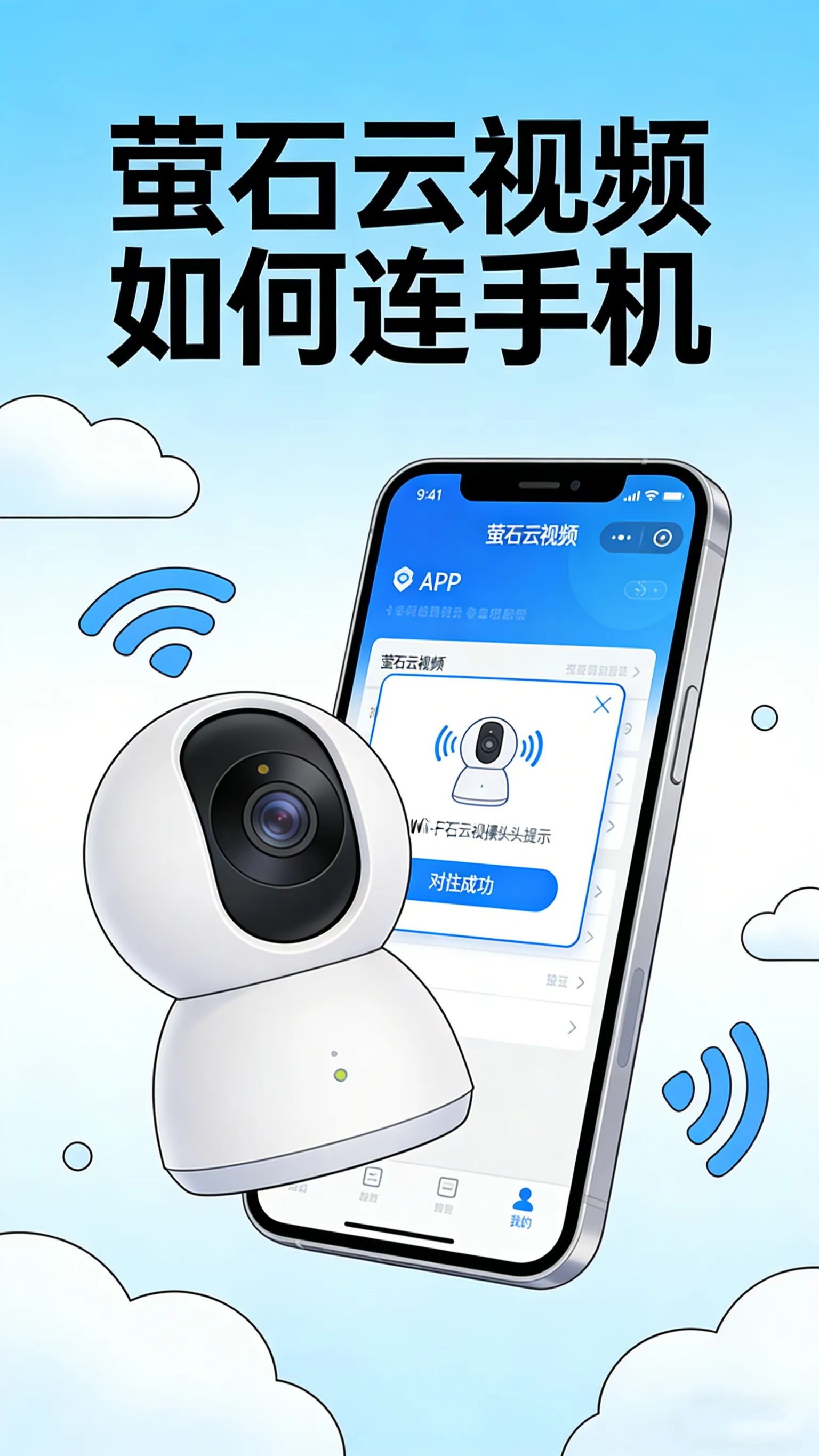
萤石云远程监控监控怎么连接wifi 萤石云视频配置wifi方法介绍
1、打开萤石云视频APP。
2、在我的设备界面,点击左上角“加号”。
3、扫一扫中,扫描在设备的二维码。
4、在添加设备界面中,点击“连接网络”。
5、初始化界面中,确定指示灯状态正确后,点击“指示灯已经蓝色快闪”。
6、输入要连接的“WIFI账号密码”。
7、输入好账号密码后,点击“下一步”。
8、再弹出界面中,输入“设备验证码”。
9、输入“设备验证码”,点击“确定”。
10、设备就正在配置WIFI网络。
11、在添加成功后,点击“下一步”。
12、萤石云视频WiFi配置就成功了。
免责声明:本文只为提供市场讯息,所有内容及观点仅供参考,不构成投资建议,不代表本站观点和立场。投资者应自行决策与交易,对投资者交易形成的直接或间接损失,作者及本站将不承担任何责任。!