向日葵怎么退出远程?三种方法,最后一种能救命!
断开向日葵远程连接主要有三种方式,具体操作取决于你是在“控制方”还是“被控方”。
主控端主动断开
这是最常见的场景,即你正在远程操作另一台设备,想结束控制。
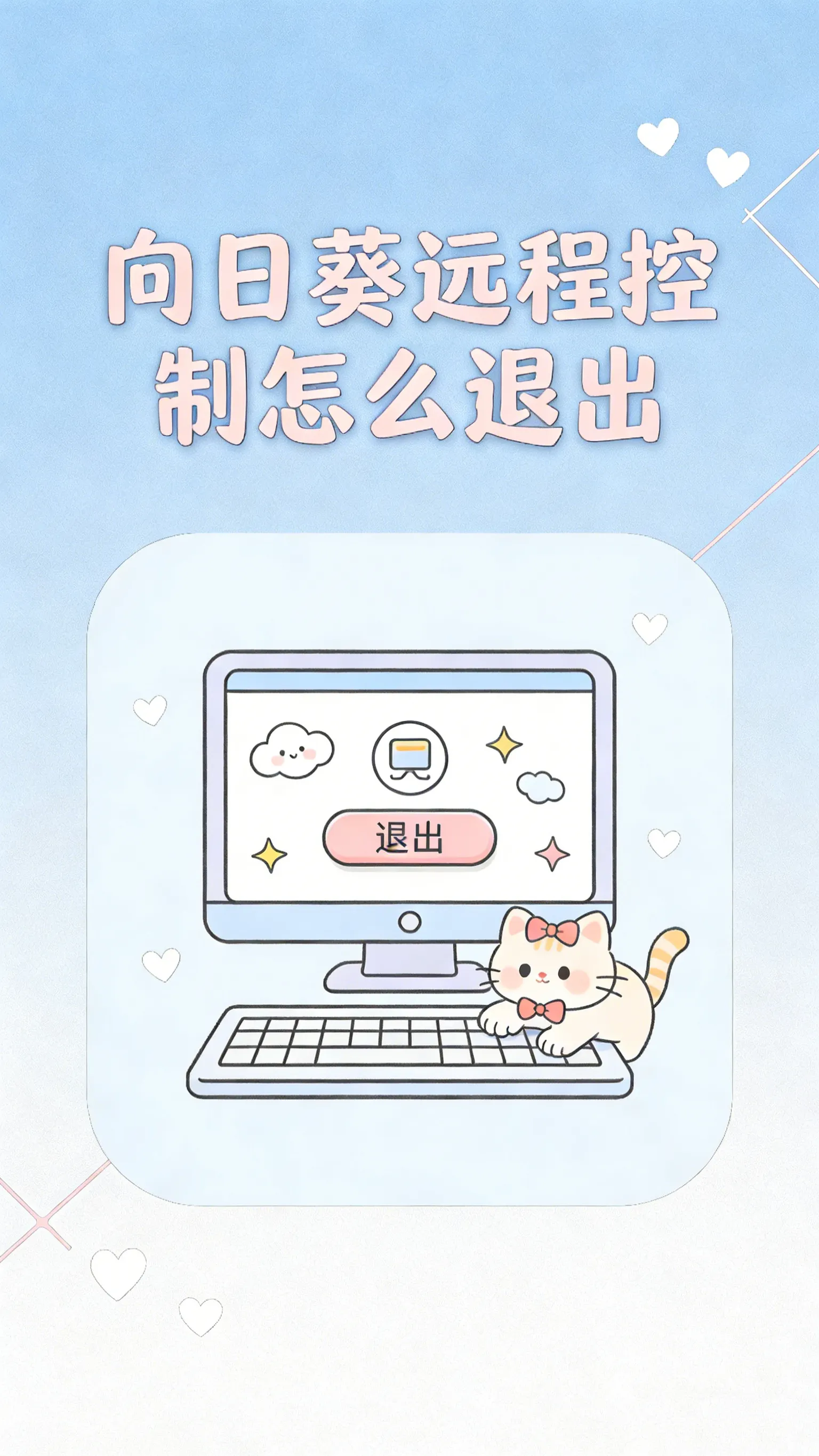
通过控制界面:将鼠标移到远程桌面屏幕顶部中央,唤出隐藏工具栏,点击右侧的红色电源按钮或“断开”按钮,确认即可。
快捷键操作:部分版本下,按 Ctrl+Alt+Del 组合键后,也会出现断开连接的选项。
被控端主动断开
如果你是被控制的电脑,想立刻终止对方的控制权限,可以直接在被控端本地操作。
托盘图标:在 Windows 右下角系统托盘(或 Mac 顶部菜单栏)找到向日葵图标,右键点击,选择“断开当前连接”或“停止被控”。
直接退出:右键点击托盘图标选择“退出向日葵”,这会完全关闭软件并中断所有连接。
管理后台远程断开
如果你不在被控电脑旁,且无法通过客户端操作(例如怀疑被陌生人控制),可以登录向日葵管理平台网页端。
进入 【设备管理】 -> 【设备列表】。
找到显示“被控中”的设备,点击“远控操作”或“接管”,即可强制中断该设备上的所有远程会话。
如何退出向日葵远程控制?
科技的本质是赋能,而非束缚。掌握退出远程控制的正确方法,正是我们对自主权的再次确认。
在日常工作和生活中,远程控制软件为我们提供了极大的便利。无论是远程办公还是技术支持,向日葵远程控制软件都是许多人的首选工具。
但不少用户发现:进入远程控制容易,想要安全退出却并不简单。不当的退出操作可能导致数据丢失、安全风险甚至系统故障。
本文将带你全面了解向日葵远程控制的退出方法,从简单断开到彻底卸载,保障你的数字安全。
一、基础篇:如何快速退出当前远程会话?
使用向日葵进行远程操作时,退出当前会话是最常见需求。根据你使用的是主控端(控制他人电脑的一方)还是被控端(被控制的一方),退出方法有所不同。
1. 从主控端退出
如果你是控制他人电脑的一方,可以通过以下几种方式退出:
点击界面按钮:在远程控制窗口的右上角,通常有一个明显的“×”或“断开连接”按钮,点击即可立即终止远程连接。
使用快捷键:按下
Ctrl + Alt + F12
可以快速断开当前远程会话。
通过设备列表:在向日葵主界面的设备列表中,右键点击正在控制的设备,选择“断开连接”或“结束控制”。
2. 从被控端退出
如果你是被控制的一方,想要主动结束他人对你的控制:
通过连接弹窗:在被控端的向日葵连接界面,点击“返回”按钮,然后选择“解除桌面控制”并确认。
任务管理器强制结束:如果界面无响应,可以按
Ctrl + Shift + Esc
打开任务管理器,找到向日葵相关进程(如SunloginClient.exe),右键选择“结束任务”。
注意事项:在断开连接前,务必保存所有工作进度,以免数据丢失。正如本杰明·富兰克林所说:“一分预防胜于十分治疗。”提前保存工作,远胜于丢失后的懊悔。
二、进阶篇:如何完全关闭远程连接?
有时候,仅仅断开当前会话是不够的。你可能需要完全关闭远程连接功能,防止他人再次连接你的电脑。
1. 通过客户端设置关闭远程权限
在被控端电脑上,你可以通过向日葵客户端的设置菜单,彻底关闭远程控制权限:
打开向日葵远程控制客户端
点击右上角的“设置”图标(通常是齿轮或三条横线)
在“常规设置”或“安全设置”中,取消勾选“允许远程控制”选项
同时建议取消“开机自动启动”选项,防止软件随系统自动运行
2. 通过系统设置增强安全性
除了向日葵自身的设置外,你还可以通过系统设置进一步增强安全性:
Windows系统:打开“设置” → “系统” → “远程桌面”,将“启用远程桌面”选项关闭。
macOS系统:点击左上角苹果菜单 → “系统偏好设置” → “共享”,取消勾选“远程管理”或“屏幕共享”。
3. 向日葵官方提供的其他退出方法
向日葵远程控制软件还提供了其他几种退出方式,可以通过系统托盘图标退出,也可以在任务管理器中强制结束进程。
三、安全篇:如何防止未授权访问?
网络安全日益重要的今天,防止未授权远程访问比任何时候都重要。向日葵作为远程控制工具,虽然方便,但也可能成为安全漏洞。
1. 账户安全措施
设置强密码:使用包含大小写字母、数字和特殊符号的复杂密码,定期更换密码。
启用双重验证:在向日葵账户设置中开启双重验证,增加额外安全层。
定期检查活动日志:登录向日葵官网查看远程控制日志,发现异常活动及时处理。
2. 系统级防护
防火墙设置:在防火墙中限制向日葵相关端口的入站连接。
权限管理:限制哪些用户有权远程控制你的计算机,遵循最小权限原则。
定期更新:保持向日葵客户端和操作系统的最新版本,以获取安全补丁。
莎士比亚在《亨利四世》中写道:“预防是智慧的本质。”在网络安全领域,这句话尤为贴切。
四、终极方案:如何彻底卸载向日葵?
如果你决定不再使用向日葵远程控制,彻底卸载软件是最安全的选择。
1. 标准卸载流程
Windows系统:进入“控制面板” → “程序和功能” → 找到“向日葵远程控制” → 点击“卸载”。
macOS系统:将“向日葵”应用程序拖入“废纸篓”并清空。
2. 清理残留文件
卸载后,建议清理可能残留的文件:
检查“C:\Program Files\Oray\SunloginClient”等目录是否已删除
使用专业卸载工具或系统清理工具扫描残留文件和注册表项
重启电脑确保所有相关进程已关闭
3. 解绑设备与注销账户
为了完全解除绑定,建议:
解绑设备:登录向日葵官网,在设备管理中选择不再需要远程控制的设备,点击“解除远程控制”。
注销账户:如果你不再需要向日葵服务,可以考虑注销账户,永久删除所有数据。
五、常见问题与解决方案
即使按照指南操作,有时也会遇到问题。以下是用户经常遇到的几个问题及解决方法:
远程连接无法断开怎么办?
如果远程桌面窗口无响应或“断开连接”按钮失效,可以尝试在被控端任务管理器中结束“SunloginClient.exe”进程,或重启被控端设备。
向日葵客户端自动重启怎么办?
这可能是因为“开机自启”功能未关闭。进入向日葵客户端“设置” → “常规设置” → 取消“开机自动启动”勾选。
被控端设备显示“不在线”怎么办?
检查被控端是否开机并联网,尝试在被控端重启向日葵客户端,检查防火墙设置是否阻止了连接。
爱迪生曾说过:“我们最大的弱点在于放弃。”在技术问题上,这句话再真实不过——大多数问题都有解决方案,关键在于不断尝试。
六、总结:掌握控制权才是科技服务的真谛
向日葵远程控制作为一款功能强大的软件,为我们提供了极大的便利。但真正的科技赋能,是让你随时能够进入,也随时能够退出。
通过本文介绍的多种退出方法,从简单断开会话到完全卸载软件,你可以根据实际需求选择适合的方案。无论是临时中断远程办公,还是永久停止使用向日葵服务,都能找到对应的操作方法。
记住特德·纳尔逊的那句名言:“用户界面应该像笑话一样:不需要解释。”虽然现在的科技产品还远未达到这个理想状态,但通过学习和掌握这些操作技巧,我们至少能够成为技术的主人,而不是奴隶。
真正的数字自由,不仅在于能够连接什么,更在于能够随时断开什么。在这个无处不在连接的时代,自主选择断开的能力,反而成为了一种珍贵的数字素养。
免责声明:本文只为提供市场讯息,所有内容及观点仅供参考,不构成投资建议,不代表本站观点和立场。投资者应自行决策与交易,对投资者交易形成的直接或间接损失,作者及本站将不承担任何责任。!