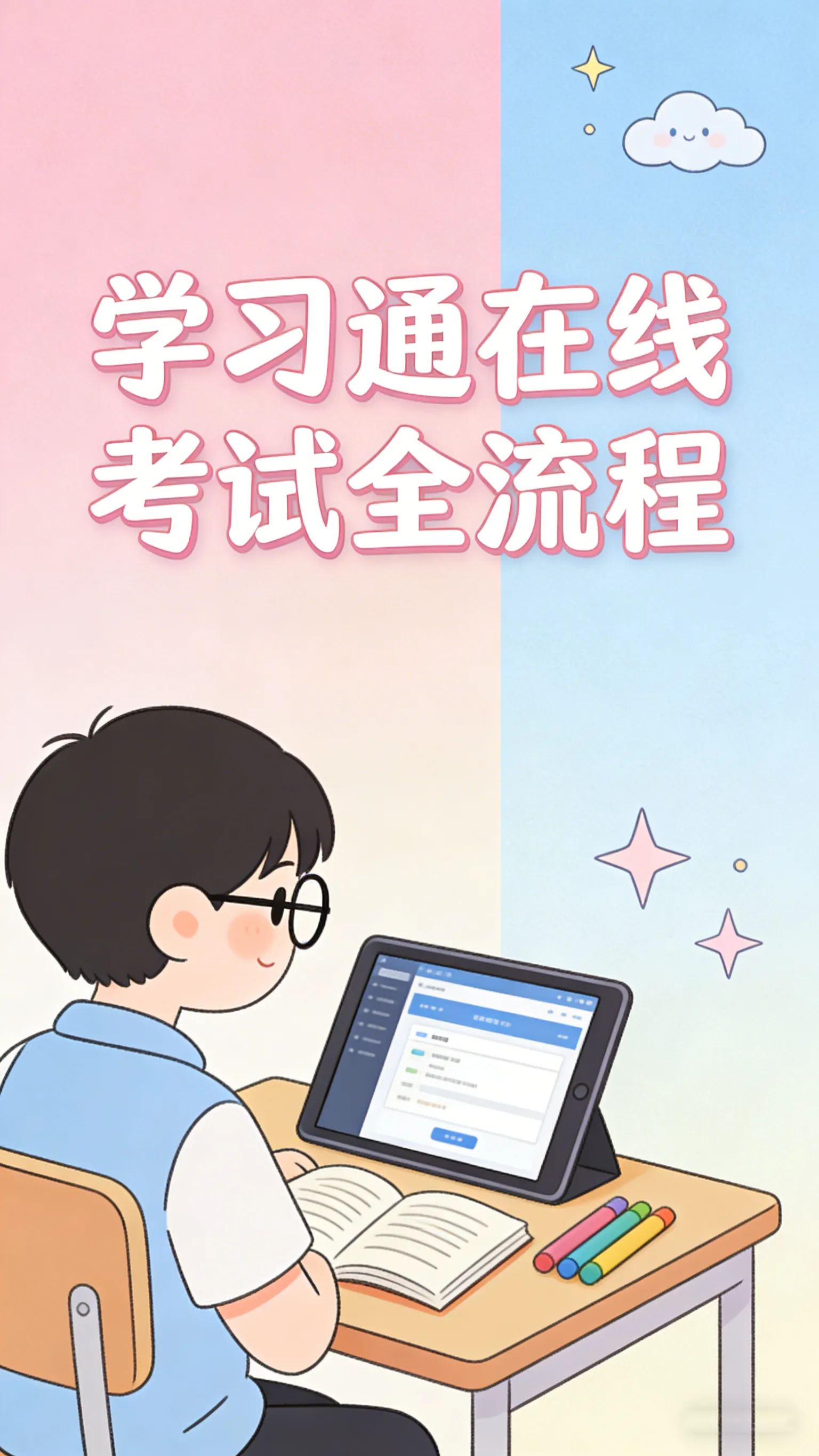
学习通在线考试指南:全流程与避坑要点
学习通在线考试的全流程可以概括为:考前准备(设备+环境+账号)→ 进入考试(入口+人脸识别)→ 答题(全程监控)→ 交卷(复查+提交) 。其中,最容易“踩坑”的不是答题本身,而是设备配置、切屏监控、人脸识别这三个环节。
第一步:考前准备(决定你能不能顺利开考)
必须用手机作答。学习通在线考试通常不支持电脑端答题,电脑主要用于教师端或查看通知。你需要确保:
设备与账号:
学习通更新到最新版:旧版本可能出现功能异常,考前务必去应用商店确认。
绑定学校学号:如果登录后看不到考试,通常是账号没绑定正确的学校单位,需要去“我-头像-绑定单位”补上。
人脸采集(如有):部分学校要求考前在“人脸采集”入口完成照片录入,未采集可能无法通过人脸识别。
环境与设置:
手机设置:开启“免打扰模式”或“勿扰模式”,关闭蓝牙、闹铃、微信、QQ等一切可能弹窗的应用;取消自动锁屏,确保屏幕常亮。
电量与网络:电量充足或接电源,网络稳定(建议用移动数据,避免校园网拥堵)。
考场环境(居家/宿舍):独立安静空间,桌面清空,只留考试手机和必要文具。部分学校要求双机位(一台答题,另一台开腾讯会议拍侧后方),需提前按学校要求布置。
第二步:进入考试(入口 + 人脸识别)
进入考试的路径通常有三条,哪个方便用哪个:
通知入口:“消息” → “收件箱” → 点击考试通知 → 进入试卷。
课程入口:课程页面 → “作业/考试” → 选择对应考试。
考试码入口:首页“考试”或考试列表页面 → 右上角输入老师公布的考试码。
点击“开始考试”后,人脸识别是必经环节。你需要按照系统提示完成“眨眼”等活体检测动作,识别成功后才能看到试卷。避坑:人脸识别时保证光线充足,不要戴口罩、帽子、墨镜,否则可能反复识别失败。
第三步:答题(全程被“盯”着)
进入考试界面后,左上角有倒计时,右上角有摄像头实时画面(部分考试显示)。答题本身不难,难的是别触发监控规则:
绝对不能切屏:一旦切出学习通(哪怕只是看个消息),系统会记录为“切屏”。多数学校规定累计切屏 3 次或超时即强制收卷,成绩可能按违纪处理。
人脸不能离开画面:摄像头会不定时抓拍,人脸离开前置摄像头范围超时会被判定作弊。
别用悬浮窗/分屏:系统能识别悬浮窗应用和分屏操作,一经发现按违规处理。
拍照上传要小心:如果要求纸上作答再拍照上传,务必用答题框里的“拍照”按钮,不要切出去用系统相机拍照,否则算切屏。
防丢答案技巧:输入文字较多的题目时,时不时点一下“上一题”或“下一题”,这样当前题目的答案会被自动保存,降低闪退丢答案的风险。
第四步:交卷
答完所有题目后,点击“交卷”或“复查交卷”,进入整卷预览界面。这里可以检查有没有漏答的题,有未作答的题目系统会提示。
关键提醒:倒计时结束或考试截止时间到达,系统会强制自动交卷。强制交卷时,当前页面的作答内容不会保存。所以不要拖到最后一秒,提前几分钟主动提交更稳妥。
遇到突发情况怎么办?
闪退/卡死:立刻重新登录学习通,倒计时不会停止,继续答题即可。只要还在考试时间内,已答内容通常不会丢失。
人脸识别一直失败:可点击“申诉”或“重新开始”,多次不过及时联系监考老师,部分学校允许老师审核后跳过。
网络断了:尽快切换到备用网络(如手机热点),重新进入。若因断网导致多次中断,可能影响成绩判定。
学习通怎么参加考试_学习通在线考试操作教程【必看】
学习通在线考试需按五步操作:考前准备、身份验证、答题、交卷及多端入口切换,全程须确保设备合规、信息真实、流程规范。
学习通怎么参加考试_学习通在线考试操作教程【必看】
如果您已收到学习通考试通知,但不清楚如何正确进入并完成考试,则可能是由于对入口路径、设备要求或流程节点不熟悉所致。以下是参加学习通在线考试的完整操作教程:
一、考前准备与信息确认
考试前需确保账号状态正常、设备功能完备、环境符合监考要求,避免因基础条件缺失导致无法进入或被系统中断考试。
1、打开学习通APP,检查是否为5.1.4及以上版本,若版本过低请通过腾讯应用宝更新。
2、确认手机号已注册并登录成功,在“我—设置—个人信息”中核对姓名是否为真实姓名,非真实姓名者成绩将视为作废。
3、进入“消息—收件箱”,查找教师发布的考试通知;或从“我—课程—对应课程—考试”查看待考列表。
4、点击考试条目,仔细阅读考试说明,确认考试时间、时长、是否启用摄像头抓拍、屏幕录制及切屏限制次数等关键信息。
5、提前测试设备:确保手机/电脑电量不低于50%,Wi-Fi或移动网络稳定,前置摄像头清晰无遮挡,麦克风可正常收音,背景整洁、光线均匀。
二、进入考试与身份验证
开考时刻系统将自动开放入口,此时需快速完成身份核验,防止因验证失败延误答题时间。
1、到达考试开始时间,考试状态由“未开始”变为“进入考试”,立即点击该按钮。
2、阅读《考生承诺书》,勾选“我已阅读并同意”后点击“下一步”。
3、进入人脸识别环节:摘下眼镜、帽子,正对镜头,保持面部无阴影、无反光,按提示完成眨眼或转头动作。
4、若首次识别失败,可等待3秒后重试;连续三次失败将自动终止验证流程,须立即联系监考教师获取人工授权。
5、验证通过后跳转至答题界面,顶部显示剩余时间、当前题号、总题数及答题卡入口。
三、答题操作与题型应对
不同题型有特定交互逻辑和提交规则,需按系统设计方式操作,否则可能导致答案未保存或被判无效。
1、单选题与判断题:点击选项前方圆圈即可选定,所选答案实时同步至服务器。
2、多选题:需同时勾选所有正确选项,仅选部分不得分,错选、漏选均不计分。
3、填空题:严格按标准答案格式填写,注意大小写、标点、空格,系统默认区分全角/半角字符。
4、简答题与主观题:在文本框内直接输入答案;如需上传图片,点击“+”图标选择照片,建议提前压缩至1MB以内,避免上传超时。
5、每答完一题可点击“下一题”,也可随时点击顶部“答题卡”跳转至任意题目进行修改。
四、交卷与异常处理
交卷是考试闭环的关键动作,系统不会自动替代用户执行最终提交,必须由考生主动触发并二次确认。
1、全部题目作答完毕后,点击右下角“复查交卷”按钮,系统将列出未答题目提示。
2、若存在未答题目,页面将弹出红色警示框,必须返回补答或确认放弃,否则无法进入交卷流程。
3、确认无误后点击“交卷”,弹出二次确认窗口,勾选“我确认提交本次考试”后点击“确定”。
4、交卷成功后显示绿色提示“交卷成功”,此时界面锁定,不可再修改任何内容。
5、若考试过程中意外退出,重新登录后进入原考试,系统将自动恢复至最后操作位置及已答记录;断网后恢复连接,点击右上角“刷新”即可同步最新状态。
五、移动端与PC端双路径入口
学习通支持多终端接入,当主用设备异常时,可快速切换备用路径继续考试,保障过程连续性。
1、移动端常规路径:学习通APP首页→底部导航栏“我的”→“课程”→选择对应课程→“考试”→点击待考项目。
2、移动端快捷路径:学习通APP首页→右上角“消息”图标→“收件箱”→找到考试通知→点击“进入考试”。
3、PC端网页路径:访问http://zzuli.fy.chaoxing.com→右上角登录→进入教学空间→选择课程→“考试”模块→点击对应考试。
4、PC端扫码路径:在网页登录页点击“学习通扫码登录”,使用手机学习通“首页—扫一扫”扫描二维码完成身份绑定后进入考试。
5、无论使用哪种路径,均需确保同一账号在单一设备上进行考试,多端同时登录可能触发安全拦截。
你可能感兴趣的文章
-
萤石云解除加密教程:预览密码+回放加密关闭+忘记密码找回
萤石云的“加密”分两种,解除方式不同:实时预览密码在“安全设置”里关,回放视频加密在“设备设置”里关。 如果忘了密码,可以用默认验证码或邮箱/短信找回,实在不行
2026-09-30 -

“神秘花灵”手把手捕捉指南:从“种错花”到“天天爆灵”
在《我的花园世界》里,"摸花灵"其实就是摘取或收获花灵,而让"神秘花灵现身"最核心的方法,就是在自己家园里种对花。我把具
2026-08-31 -

「大屏恋爱,细节拉满」——应用宝电脑版《光与夜之恋》高清沉浸计划
画质设置方法进入游戏主界面,点击右上角的“设置”按钮,找到“画质设置”选项即可调节。三档可选:低、中、高。画质拉满:选择“高”档后,唯美 CG、卡面细节、男主神
2026-09-18 -

告别网络依赖:QQ音乐本地MP3下载与离线播放完全指南
想直接下载成MP3格式,关键要看歌曲版权和你的会员等级。大部分有版权的歌曲,下载后都是加密格式,只能在QQ音乐App里播放。下面是几种可行的方法:方法一:下载免
2026-08-14 -

地图上找不到你?手把手教你用高德地图添加位置地点,商家和个人都能用
在地图上“找不到你”的情况,通常分为两种:一种是商家想把自己的店铺标注上去,另一种是个人想添加一个居民小区或无名道路。这两种情况的添加方法不太一样,你可以看看自
2026-09-11 -

在点点穿书从0到1:手把手教你完成写书赚钱的第一步
第一步:在“点点穿书”申请成为作者直接在“点点穿书”App内操作,流程很清晰:找到入口:登录App后,在个人主页找到并点击【作者中心】。提交申请:点击【成为作者
2026-08-28 -

王者荣耀世界到底是手游还是端游?别再争了,一张图带你搞清楚!
《王者荣耀世界》既是手游也是电脑游戏,它是一款支持多端互通的游戏。具体来说,这款游戏在PC端和移动端的上线时间和情况是这样的:PC电脑端:在2026年4月10日
2026-08-16 -

别再到处翻身份证了!携程3步查到完整号码,亲测有效
在携程App里查看自己或家人的完整身份证号,通常需要经过人脸识别验证,这是为了保障你的账户安全。具体的查看路径主要有以下三种: 方法一:通过“个人信息”查看(查
2026-08-14