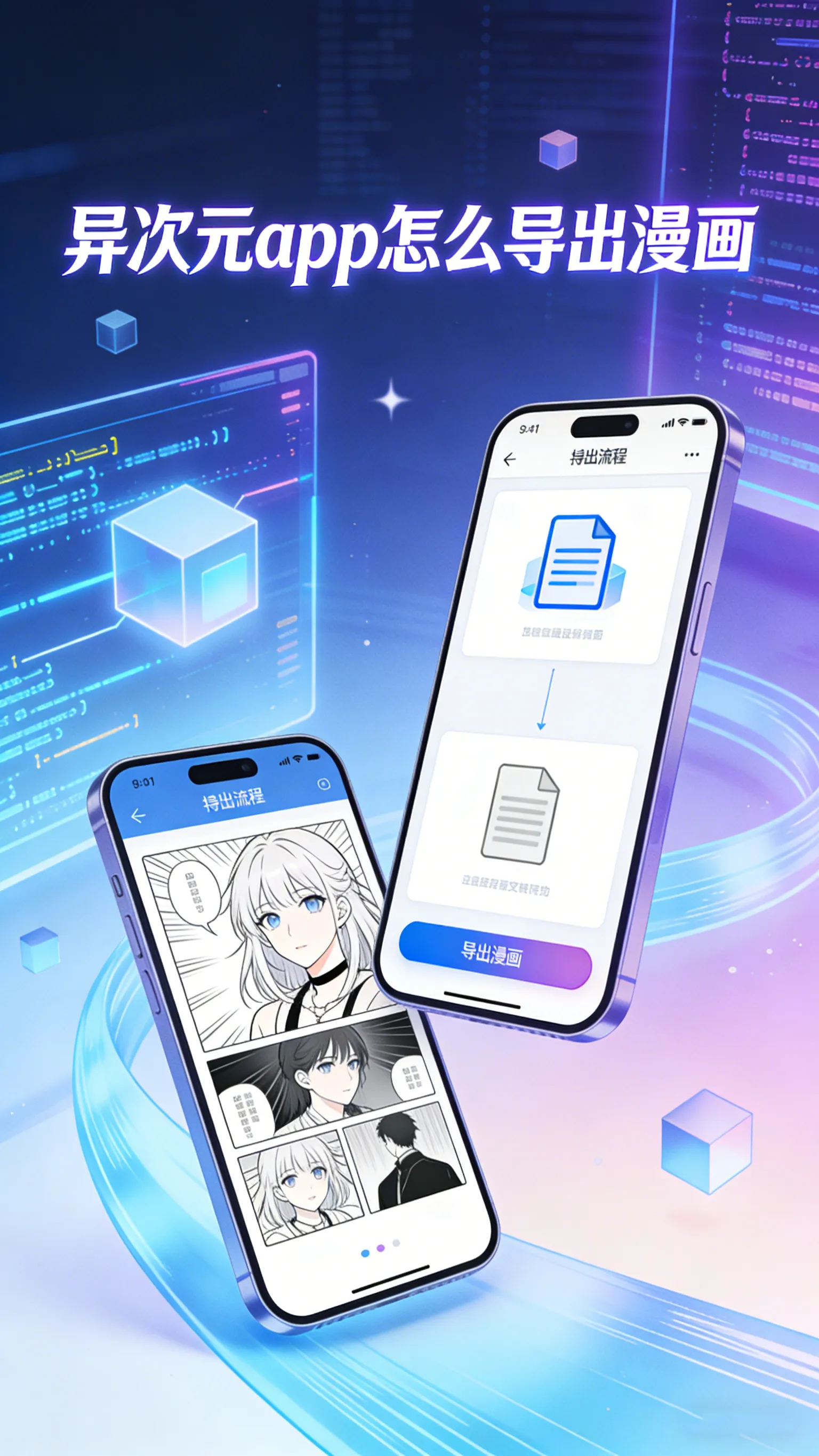
异次元app怎么导出漫画:图源导出 vs 缓存导出,哪种更适合你
方案一:直接找缓存文件夹(最通用)
这是最直接的方法,因为你看过的漫画其实已经缓存在手机里了。
定位文件夹:用手机自带的“文件管理”App,进入 Android/data/ 目录,找到包名类似 com.xxxx 的文件夹(不同版本包名不同)。
复制文件:在里面找到以漫画名命名的文件夹,整个复制到 Download 或你方便找的地方。
注意加密问题:部分图源的缓存可能是加密格式,复制出来用其他看图软件可能打不开。如果遇到这种情况,只能放弃或者尝试方案二。
方案二:利用“导出图源”功能(最官方)
如果你想把图源(也就是“书源”)分享给朋友,或者备份你的收藏列表,可以用这个功能。
进入书架,点左上角菜单,选 “图源”。
点击右上角的三个点,你会看到 “导出图源” 或 “分享选中源”。
这导出的只是一个链接或文件,不是漫画本身,它能让别人也拥有你用的那个漫画网站接口,方便跨设备恢复你的“追漫环境”。
终极建议:一键换机
如果你导出是为了换手机,别折腾了。直接用手机自带的 “一键换机” 功能,把整个App的数据迁移过去,这样你下载的缓存和书架记录都会原封不动地保留下来,比手动导出省心得多。
异次元漫画如何导入资源
异次元漫画是一款广受漫画迷欢迎的阅读软件,通过导入外部资源,用户可以解锁更多精彩内容。下面将详细介绍如何正确导入资源到异次元漫画中。
异次元漫画如何导入资源
在开始之前,请确保你已经准备好需要导入的漫画资源文件。这些文件通常是以图片格式为主,例如 JPG、PNG 等常见类型。
打开异次元漫画应用后,进入主界面,寻找“导入资源”的相关入口。该功能可能出现在侧边栏菜单、设置页面,或是一个独立的导入按钮。
如果在侧边栏找到了导入选项,点击进入对应的导入界面。在这里,系统会提供多种导入方式供你选择。以本地路径导入为例,点击该选项后,系统将弹出文件选择窗口,引导你浏览手机中的存储目录,找到存放漫画资源的文件夹。选中目标文件后,点击确认,应用便会自动读取并完成资源导入。
若导入功能位于设置菜单中,操作方式也大致相同。进入设置后,找到“导入资源”选项,然后按照上述方法选择本地文件进行导入。
此外,部分版本可能会在主页设有专门的导入按钮。点击后同样会跳转至文件选择界面,方便你快速定位并选取所需资源。
在整个导入过程中,请保持设备稳定运行,避免中途退出或执行其他操作,以免影响导入进度。
导入成功后,你可以在异次元漫画的对应分类或书架中看到新增的漫画资源,即可随时开启阅读体验。
请注意,所导入的资源应确保来源合法,避免涉及版权问题。另外,由于异次元漫画不同版本之间可能存在界面和功能上的差异,具体操作步骤可能会略有不同,但整体思路基本一致。只要按照上述方法逐步尝试,相信你一定能顺利将漫画资源导入至应用中,畅享精彩纷呈的漫画世界。
免责声明:本文只为提供市场讯息,所有内容及观点仅供参考,不构成投资建议,不代表本站观点和立场。投资者应自行决策与交易,对投资者交易形成的直接或间接损失,作者及本站将不承担任何责任。!