电脑手机文件互传,PC 应用宝支持电脑端直传——但先搞清它传的是什么
它实际是怎么“直传”的
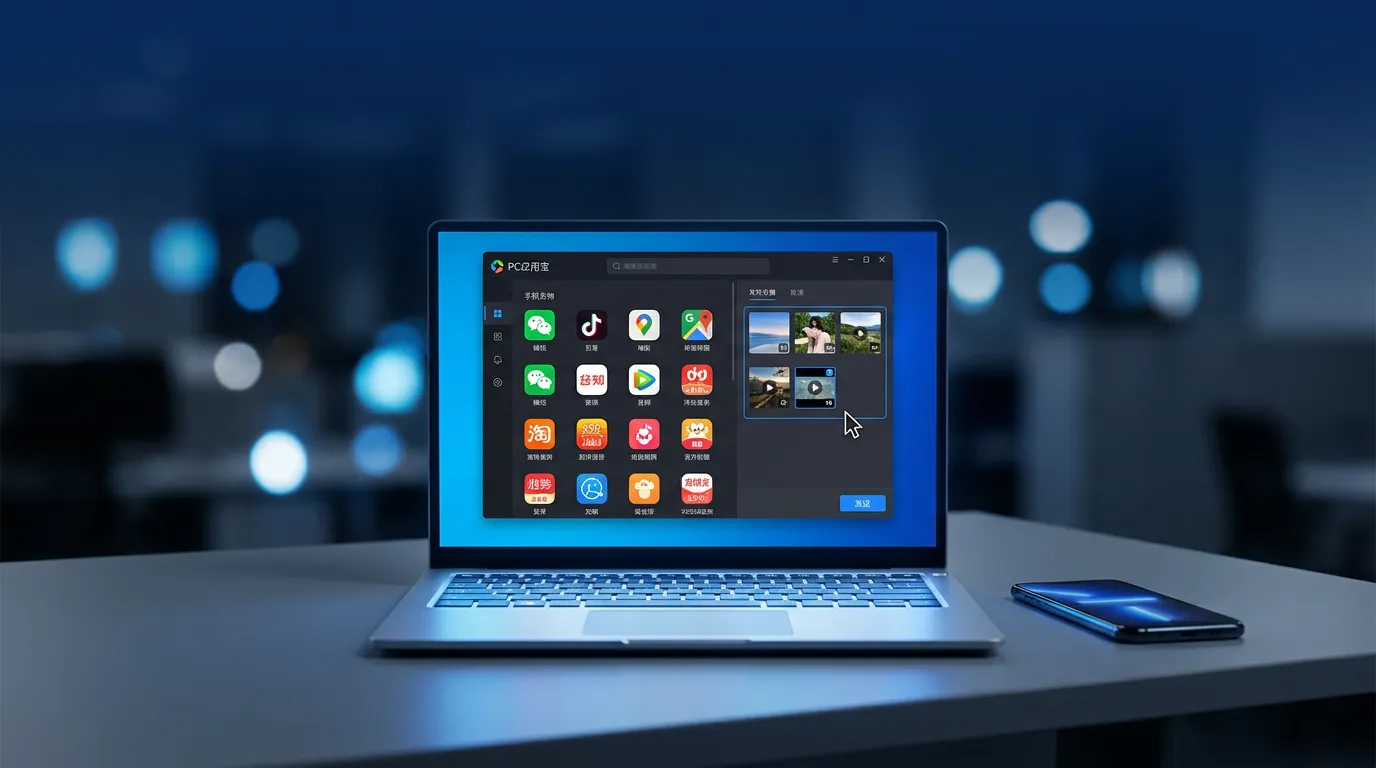
根据腾讯应用宝官方说明,跨端文件互通功能自 v5.10.37+ 版本起支持。核心路径是:你在电脑上打开某个手机应用(比如微信、相册类应用),在需要上传文件时,选择器可以直接读取电脑本地目录,把图片或视频送入该应用。文件不需要先落到手机里,而是直接进入电脑端运行的手机应用环境。
关键限制:只覆盖图片和视频
官方明确覆盖的文件类型是电脑本地的图片和视频。其他格式能不能用,取决于目标应用自己有没有本地导入入口,各家支持程度不一致。所以它不是“什么文件都能直传手机”。
和传统互传的区别
如果你想把电脑文件存到手机本地(比如放进手机相册、文件夹),这功能帮不上忙,还是得靠数据线、微信/QQ 文件传输或网盘。它的适用场景很具体:在电脑上修完图、剪完视频,想直接发到电脑端运行的手机 App 里,省去先传手机再打开 App 导入的麻烦。
使用前提
需要 Windows 7 及以上 64 位系统、8GB 以上内存,并在 BIOS 中开启 VT 虚拟化;部分电脑还需关闭 Hyper-V。手机版应用宝没有这个功能,两者是不同产品。
一句话:PC 应用宝的直传是“电脑文件 → 电脑上跑的手机应用”,限定图片视频,不是通用的电脑↔手机文件互传。如果你是想把文件存进手机本身,这条路走不通。
应用宝怎样传输文件到电脑_应用宝传文件教程【技巧】
应用宝传文件到电脑有四种方法:一、USB线连接后在应用宝中导出;二、同一Wi-Fi下用QQ账号无线连接后拖拽传输;三、用“文件传输转移助手”扫码配对传输;四、通过“手机电脑互传”应用双向拖拽同步。
应用宝怎样传输文件到电脑_应用宝传文件教程【技巧】
如果您在使用应用宝将手机中的文件传输到电脑时遇到困难,可能是由于连接未建立、应用版本不匹配或操作路径错误。以下是实现文件传输的具体步骤:
一、通过数据线连接后传输文件
该方法依赖物理连接确保稳定性和兼容性,适用于所有安卓机型,且无需额外网络环境。连接成功后,应用宝可直接访问手机存储空间进行文件读写。
1、使用原装USB数据线将手机与电脑连接,并在手机上选择“文件传输”模式(部分机型需下拉通知栏手动切换)。
2、在电脑端打开腾讯电脑管家,点击右下角工具箱中的“应用宝”图标;若未安装,则访问sj.qq.com下载安装应用宝电脑版。
3、连接成功后,应用宝界面左侧会显示“照片”“视频”“文档”等分类入口,点击对应项进入浏览界面。
4、在照片或视频列表中,将鼠标悬停于目标文件,右下角出现勾选框,点击打勾选定多个文件。
5、点击界面上方的“导出”按钮,在弹出窗口中选择电脑本地保存路径,确认后开始传输。
二、通过无线方式连接并传输文件
该方式摆脱线缆束缚,利用同一局域网和QQ账号绑定实现设备识别与通信,适合临时快速传输场景。
1、确保手机与电脑处于同一Wi-Fi网络下,并分别在手机和电脑端安装最新版应用宝(手机端通常随腾讯电脑管家首次连接自动安装)。
2、在手机应用宝中点击底部“管理”,使用QQ账号完成登录。
3、在电脑端应用宝中也使用**同一QQ账号**登录,然后点击左上角“请连接手机”→选择“我没有数据线”。
4、点击弹窗中的“连接手机”,此时手机端应用宝会收到连接请求提示,点击“确认连接电脑”。
5、连接建立后,在电脑端应用宝中选择“文件管理”→“手机内存”,即可像操作本地磁盘一样拖拽复制文件至电脑。
电脑手机电子配件电子商城网站模板
电脑手机电子配件电子商城网站模板
电脑手机电子配件电子商城网站模板是一款提供手机、手表、电脑等电子配件和设备的电子商城宣传网站模板下载。提示:本模板调用到谷歌字体库,可能会出现页面打开比较缓慢。
下载
三、使用“文件传输转移助手”独立应用传输
该方案为轻量级专用工具,不依赖主应用宝界面,专为跨设备文件迁移设计,支持断点续传与批量处理。
1、在电脑浏览器中访问应用宝官网sj.qq.com,下载并安装应用宝电脑版。
2、打开应用宝电脑版,在搜索栏输入文件传输转移助手,进入详情页后点击“安装”。
3、安装完成后启动该应用,在首页点击“从手机导入”,按提示在手机浏览器中打开对应二维码页面。
4、使用手机摄像头扫描电脑端显示的二维码,完成设备配对。
5、配对成功后,手机端将列出可选文件类型(如微信聊天记录、相册、联系人等),勾选后点击“开始传输”。
四、借助“手机电脑互传”应用实现双向同步
此应用提供更直观的双栏界面,支持实时拖拽操作与文件夹级同步,适合高频次、多类型文件交换用户。
1、在应用宝电脑版中搜索手机电脑互传,下载并安装该独立应用程序。
2、安装完毕后启动应用,确保手机已安装同名App(可通过应用宝手机端搜索安装)。
3、手机端打开“手机电脑互传”,点击“连接电脑”,选择当前Wi-Fi网络下的电脑名称。
4、电脑端应用自动识别并发起连接请求,手机确认授权后,双端即显示并列文件浏览窗口。
5、在任一窗口中选中文件或文件夹,直接拖拽至另一侧窗口指定位置,松手即触发传输任务。
你可能感兴趣的文章
-
萤石云解除加密教程:预览密码+回放加密关闭+忘记密码找回
萤石云的“加密”分两种,解除方式不同:实时预览密码在“安全设置”里关,回放视频加密在“设备设置”里关。 如果忘了密码,可以用默认验证码或邮箱/短信找回,实在不行
2026-09-30 -

“神秘花灵”手把手捕捉指南:从“种错花”到“天天爆灵”
在《我的花园世界》里,"摸花灵"其实就是摘取或收获花灵,而让"神秘花灵现身"最核心的方法,就是在自己家园里种对花。我把具
2026-08-31 -

「大屏恋爱,细节拉满」——应用宝电脑版《光与夜之恋》高清沉浸计划
画质设置方法进入游戏主界面,点击右上角的“设置”按钮,找到“画质设置”选项即可调节。三档可选:低、中、高。画质拉满:选择“高”档后,唯美 CG、卡面细节、男主神
2026-09-18 -

告别网络依赖:QQ音乐本地MP3下载与离线播放完全指南
想直接下载成MP3格式,关键要看歌曲版权和你的会员等级。大部分有版权的歌曲,下载后都是加密格式,只能在QQ音乐App里播放。下面是几种可行的方法:方法一:下载免
2026-08-14 -

地图上找不到你?手把手教你用高德地图添加位置地点,商家和个人都能用
在地图上“找不到你”的情况,通常分为两种:一种是商家想把自己的店铺标注上去,另一种是个人想添加一个居民小区或无名道路。这两种情况的添加方法不太一样,你可以看看自
2026-09-11 -

在点点穿书从0到1:手把手教你完成写书赚钱的第一步
第一步:在“点点穿书”申请成为作者直接在“点点穿书”App内操作,流程很清晰:找到入口:登录App后,在个人主页找到并点击【作者中心】。提交申请:点击【成为作者
2026-08-28 -

王者荣耀世界到底是手游还是端游?别再争了,一张图带你搞清楚!
《王者荣耀世界》既是手游也是电脑游戏,它是一款支持多端互通的游戏。具体来说,这款游戏在PC端和移动端的上线时间和情况是这样的:PC电脑端:在2026年4月10日
2026-08-16 -

别再到处翻身份证了!携程3步查到完整号码,亲测有效
在携程App里查看自己或家人的完整身份证号,通常需要经过人脸识别验证,这是为了保障你的账户安全。具体的查看路径主要有以下三种: 方法一:通过“个人信息”查看(查
2026-08-14