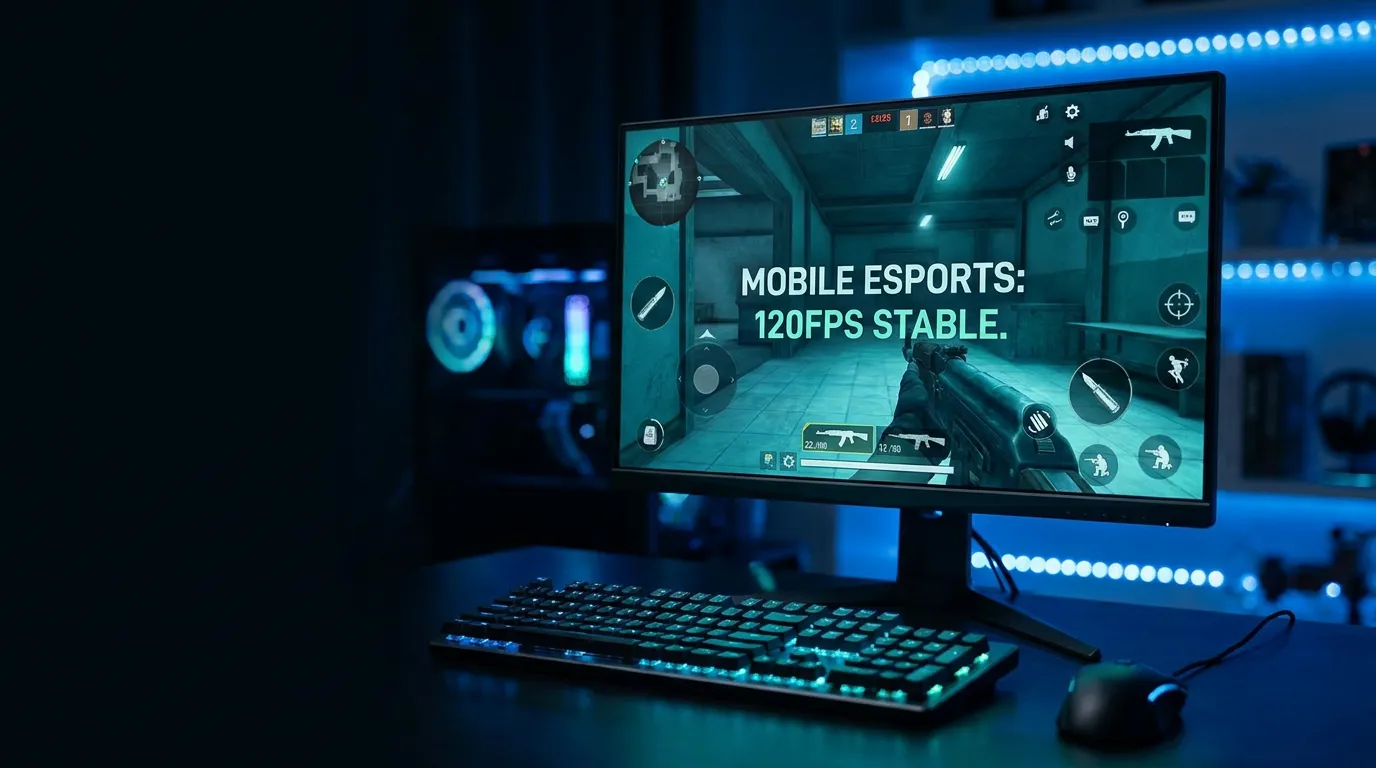
新套装上线前先调好:PC应用宝玩手瓦的键位与画质设置指南
“手瓦”新套装上线前,用 PC 应用宝在电脑上玩,键位和画质的调整重点不在追求最高配置,而是先把鼠标瞄准的手感调稳,再让画面帧率优先于画质。新皮肤的特效展示往往依赖流畅的画面,卡顿会直接影响你判断枪身动态效果和实战手感。
键位:先套预设,只改别扭的地方
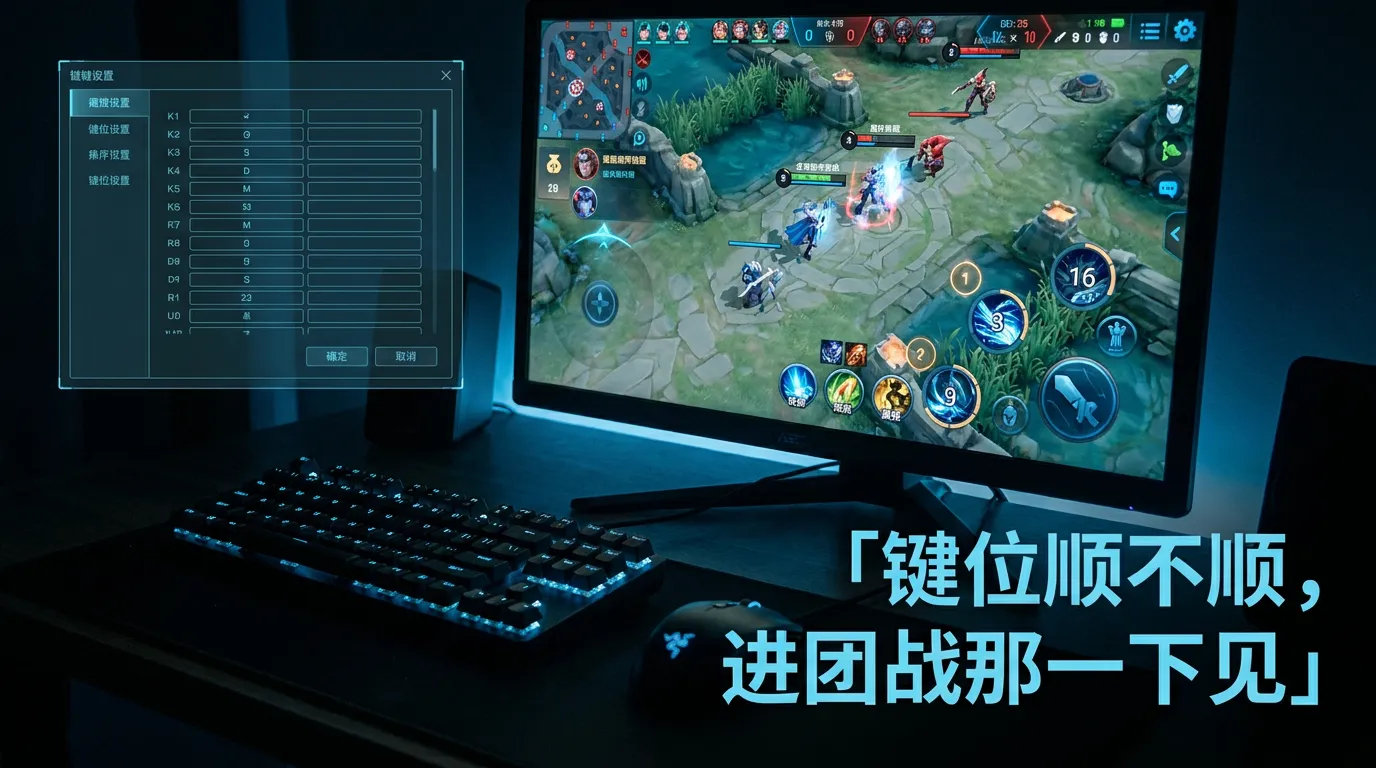
PC 应用宝的键鼠映射是把键盘按键指到游戏画面的触控位置上。对于《无畏契约手游》这类射击游戏,起步可以沿用端游习惯:WASD 移动、鼠标左键开火、右键开镜。
建议先按默认或端游习惯的键位打一局,只改让你操作断节奏的地方。比较关键的几个点:
开镜灵敏度:从偏低开始逐档加,一上来拉满的话压枪会很难控。
技能与道具:放在左手不跨区的位置,避免放技能时手指挤在一起、忘记看准星。
注意适配边界:不是所有手游动作都能映射,如果某个技能在面板里找不到对应项,说明该游戏还没适配到那一步,需要用回游戏内的触控方式。
画质:帧率优先,保证枪感
用 PC 玩手游,大屏的优势是准星落点看得更清楚,但前提是画面要稳。参考手游端的通用设置思路,帧率选“超高”,画面品质选“流畅”,优先保证跟枪和拉枪时的顺滑度。如果电脑性能足够,可以在应用宝客户端里留意是否有高帧率模式或性能预设选项,开启后对拉枪有帮助。
新套装上线时,动态特效(比如枪身颜色变化、切枪动画)需要稳定的帧率才能看清细节。如果画质拉太高导致帧数波动,反而会影响你判断皮肤的实际手感,得不偿失。
上线前可以先做的一件事
在等新套装期间,可以先进训练场或一局死斗,把上面这套“帧率优先 + 鼠标灵敏度偏低起步”的配置跑一遍。如果发现某个键位按起来别扭,趁现在改好,等新皮肤到手直接进对局试手感,不用再分心调设置。
电脑玩手游怎么设置键位?模拟器键鼠操作入门
电竞手游模拟器实战:键鼠操作与多开优化指南
安卓模拟器技术通过虚拟化实现手机游戏在PC端运行,其核心原理是将触控操作转化为键鼠信号。在电竞手游场景下,这种转换带来操作精度和视觉体验的显著提升,尤其适合《电竞练习生》这类需要高精度连招的MOBA游戏。通过键位映射和宏设置,玩家可以实现职业级操作,而多开功能则大幅提升养成效率。测试数据显示,雷电模拟器在帧率表现和内存占用上优势明显,配合DirectX/OpenGL渲染模式优化,能在RTX3060显卡上实现五开120帧的稳定运行。合理配置IP代理和操作间隔,可有效规避多开风控,是提升游戏体验和生产力的关键技
阅读详情
手机切换 到电脑玩手游后,最容易遇到的问题不是画质,而是“按键不知道怎么放”。键位太多会增加记忆成本,位置不合理又会造成误触。比较实用的做法是先理解游戏界面,再用安卓模拟器把高频操作映射到熟悉的按键。
雷电模拟器支持常见的键位映射和窗口操作,可以用来搭建电脑端的手游操作方案。不同游戏的按钮位置和交互逻辑差异很大,下面以通用思路说明如何设置,不承诺某一款游戏的固定按键。
一、键位设置前先做三件事
1. 分清固定操作和情境操作
移动、普通攻击、确认、返回通常会高频出现,适合安排在容易触达的位置;背包、图鉴、活动等低频入口可以保留屏幕点击,没必要全部绑定快捷键。
2. 记录横竖屏与分辨率
模拟器窗口比例变化时,屏幕按键坐标可能发生变化。开始设置前固定窗口比例和游戏分辨率,后续调整画质时再检查映射是否仍然准确。
3. 保留一个“恢复默认”的方案
第一次设置不要覆盖所有默认按键。保留一份简单方案,出现冲突或误触时可以快速回退,再逐步增加快捷键。
二、电脑玩手游的通用键位布局
功能 推荐思路 说明
角色移动 WASD 或方向键 保持连续移动的方向感
互动/确认 E、F 或空格 与移动区保持一定距离
普通攻击 鼠标左键或单独按键 便于连续观察目标
技能 数字键、Q、R 等 按释放频率排序
地图/背包 M、I 等有含义的按键 让功能和字母建立联想
返回 Esc 尽量保持系统习惯
这只是起点。动作游戏要优先保证移动和技能不冲突,剧情或养成类 游戏则可以把任务、角色和背包入口放在更易记的位置。
三、雷电模拟器 键位设置步骤
1. 打开键位编辑面板
启动游戏后进入雷电模拟器的键位设置入口,先观察软件自动识别的操作点。自动方案可以作为参考,但应逐个点击测试,不要直接认为所有按键都准确。
2. 拖放需要的操作组件
把移动、点击、技能或视角控制组件放到游戏对应区域。组件覆盖范围要留出余量,避免按钮边缘、弹窗和提示文字挡住点击。
3. 绑定按键并处理冲突
逐个绑定键盘按键,检查是否与游戏内快捷键、输入法 或系统热键冲突。一个按键只承担一个主要动作,复杂组合键留给低频功能。
4. 保存并在安全场景测试
进入没有战斗压力的区域,依次测试移动、普通点击、技能、菜单和返回。发现误触时先修改一个按键,再重新验证,避免一次调整太多位置。
四、操作跟手但画面卡顿怎么办?
键位准确不代表运行流畅。可以分别检查输入和性能:
输入延迟明显:检查是否连接了多个键鼠设备,关闭占用 CPU 的后台程序;
画面掉帧:降低分辨率或帧率,确认显卡驱动和 VT 状态;
点击坐标漂移:固定窗口比例,重新打开键位编辑器校准;
技能偶尔失效:确认目标按钮是否有冷却、弹窗或页面切换,不要只调整按键速度。
把“按键问题”和“网络问题”分开排查很重要。网络延迟造成的技能反馈慢,不能通过重新绑定键位解决。
五、不同类型手游的设置建议
剧情与养成类
减少快捷键数量,把任务、角色、背包和地图 放在容易记忆的位置。需要阅读文本时,适当放大窗口并使用鼠标完成选择。
即时战斗类
优先保证移动、普通攻击和核心技能互不冲突。技能键按使用频率排列,保留鼠标操作作为备用,避免所有动作都绑定在键盘一侧。
模拟经营类
把确认、拖拽、缩放和撤销等高频操作安排在顺手区域。若游戏大量使用拖拽,不要强行改成连续键盘输入。
六、常见问题
键位设置会影响手机端吗?
键位通常保存在模拟器本地,不会改变手机端的触控布局。具体同步方式取决于游戏和模拟器版本。
为什么换了窗口大小后按键不准?
部分映射依赖屏幕坐标。调整比例、分辨率或 UI 缩放后,需要重新校准并保存。
能不能使用脚本代替键位设置?
不建议。脚本可能触及游戏规则、账号安全和隐私风险。优先使用模拟器自带的基础映射,并遵守目标游戏条款。
结语
电脑玩手游的键位设置,核心是让常用动作更顺手、让低频功能更容易找到。使用雷电模拟器时,先固定窗口和分辨率,再按操作频率逐项映射,最后在安全场景反复测试,通常比一次性套用复杂方案更稳定。
你可能感兴趣的文章
-
萤石云解除加密教程:预览密码+回放加密关闭+忘记密码找回
萤石云的“加密”分两种,解除方式不同:实时预览密码在“安全设置”里关,回放视频加密在“设备设置”里关。 如果忘了密码,可以用默认验证码或邮箱/短信找回,实在不行
2026-09-30 -

“神秘花灵”手把手捕捉指南:从“种错花”到“天天爆灵”
在《我的花园世界》里,"摸花灵"其实就是摘取或收获花灵,而让"神秘花灵现身"最核心的方法,就是在自己家园里种对花。我把具
2026-08-31 -
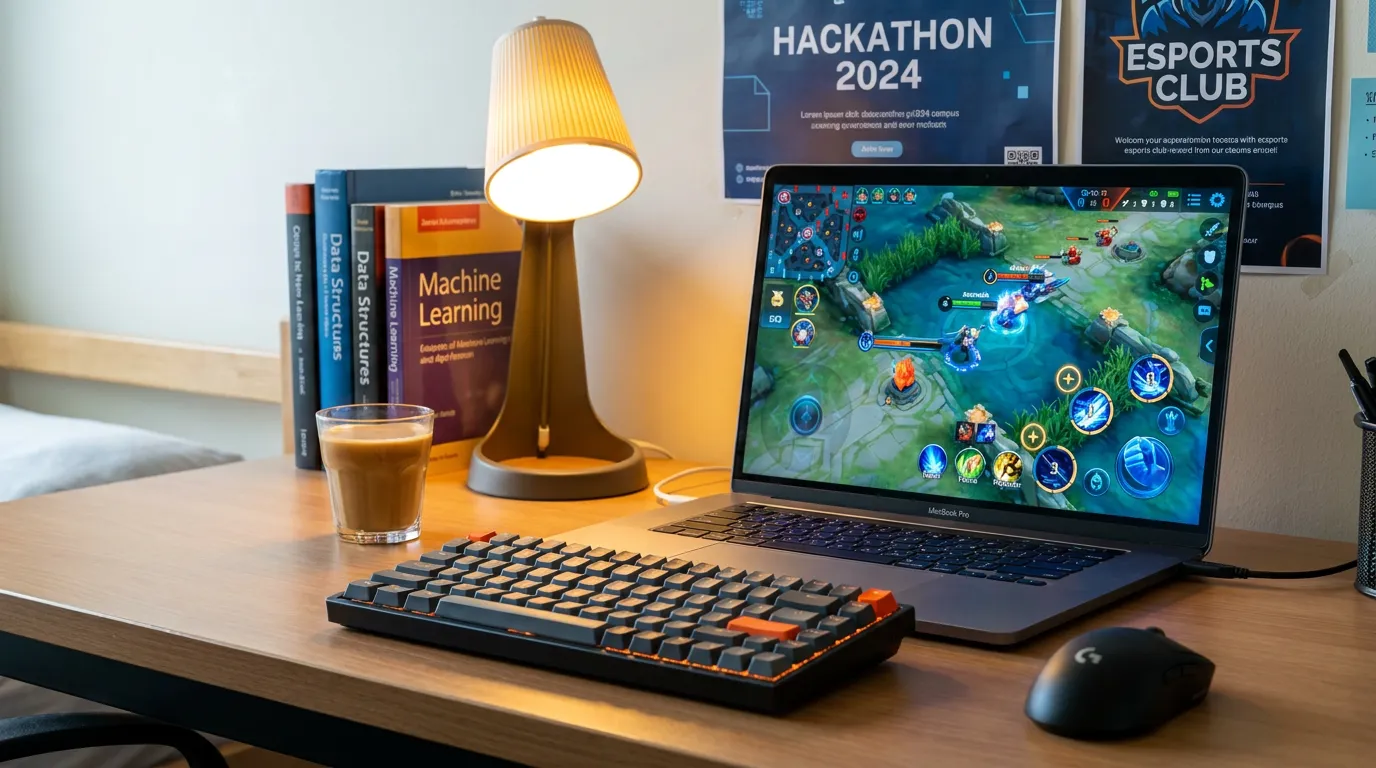
装之前先看:你的 Mac 能不能用这份免费游戏清单
一、主题定位核心命题:为预算有限的 M 芯片 Mac 学生用户,提供一份以 Mac 应用宝为入口的免费游戏获取指南,讲清“去哪找、能玩什么、怎么装、哪些玩不了”
2026-10-25 -

「大屏恋爱,细节拉满」——应用宝电脑版《光与夜之恋》高清沉浸计划
画质设置方法进入游戏主界面,点击右上角的“设置”按钮,找到“画质设置”选项即可调节。三档可选:低、中、高。画质拉满:选择“高”档后,唯美 CG、卡面细节、男主神
2026-09-18 -

告别网络依赖:QQ音乐本地MP3下载与离线播放完全指南
想直接下载成MP3格式,关键要看歌曲版权和你的会员等级。大部分有版权的歌曲,下载后都是加密格式,只能在QQ音乐App里播放。下面是几种可行的方法:方法一:下载免
2026-08-14 -

地图上找不到你?手把手教你用高德地图添加位置地点,商家和个人都能用
在地图上“找不到你”的情况,通常分为两种:一种是商家想把自己的店铺标注上去,另一种是个人想添加一个居民小区或无名道路。这两种情况的添加方法不太一样,你可以看看自
2026-09-11 -

在点点穿书从0到1:手把手教你完成写书赚钱的第一步
第一步:在“点点穿书”申请成为作者直接在“点点穿书”App内操作,流程很清晰:找到入口:登录App后,在个人主页找到并点击【作者中心】。提交申请:点击【成为作者
2026-08-28 -

王者荣耀世界到底是手游还是端游?别再争了,一张图带你搞清楚!
《王者荣耀世界》既是手游也是电脑游戏,它是一款支持多端互通的游戏。具体来说,这款游戏在PC端和移动端的上线时间和情况是这样的:PC电脑端:在2026年4月10日
2026-08-16