电脑玩手游卡顿?先分诊,再调键位和帧率
电脑玩手游卡顿,先别急着怪电脑配置。用 PC应用宝的话,卡顿通常来自两个地方:资源没给够,或者键位和帧率设置没对上。前者需要关后台,后者只需要花几分钟重新配一遍。
先排查:你的卡顿属于哪一类
打开游戏后,留意卡顿出现的时机:
一进游戏就加载慢,或者玩久了越来越卡:大概率是内存或后台程序挤占了资源。先关掉浏览器、聊天工具、下载任务等不用的软件,再重启一次应用宝引擎,往往比反复调画质更直接。
场景简单时流畅,一进团战或多指操作就跟不上:问题多半在键位映射或帧率策略上。触屏默认布局搬到键盘上,技能位置对不上手指习惯,操作反馈就会“慢半拍”。
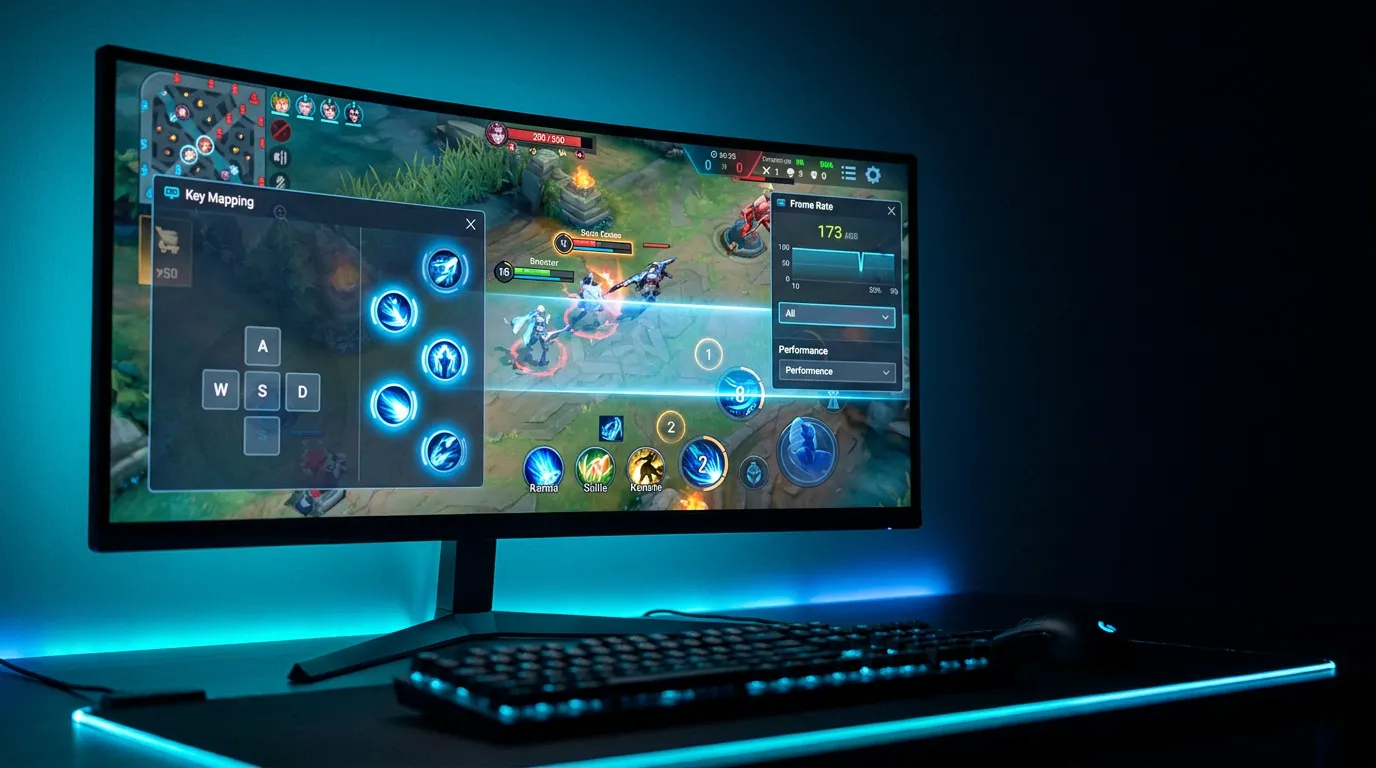
键位设置:别用默认,按英雄调
PC应用宝内置了预设键位库,主流 MOBA 和射击游戏有官方方案可以一键套用。但默认方案面向“多数人的多数操作”,具体到你玩的英雄或角色,经常需要微调。
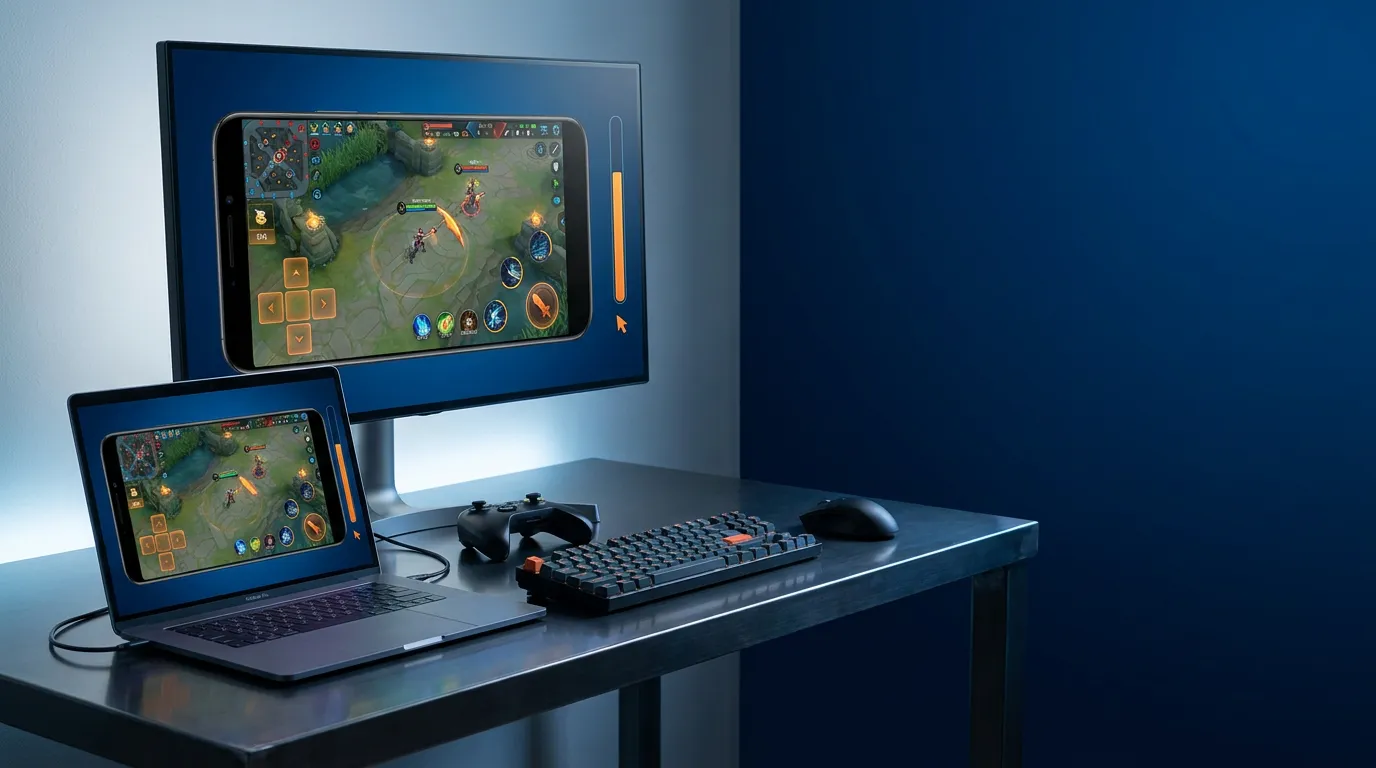
一个实用的调整顺序是:先打一局人机或训练场,记下自己手指最常按的四五个键(普攻、两三个技能、位移)。把这些键放到左手自然能按到的位置,方向交给 WASD,技能落在 Q/E/R 或数字键上,右手鼠标管视角和瞄准。如果出现“按了没反应”,先查有没有两个动作绑到同一个键,再看输入法或系统热键有没有截走按键。
有玩家提到,走位手感几乎全看键位方案,同一个玩法里偏连招的角色和偏拉扯的角色,对技能落点需求不一样,一套键位通吃往往两头都不顺。所以如果你主玩某个特定英雄,值得单独存一套方案。
帧率与性能档位:按游戏类型选,别硬拉满
PC应用宝在设置里提供了性能三档预设和智能推荐。拿不准就先跟推荐走,主要跑手游再切到偏游戏的档位。高帧率模式开着和关着,观感差别明显,但帧率表现依设备和游戏而异,同一个档位换台机器效果就不一样,它不是一个“按下去就满帧”的开关。
按游戏类型来选更稳妥:
MOBA、射击类:中档或高档,目标是贴近显示器刷新率,重点盯输入延迟和掉帧,别同时后台挂多个程序。
卡牌、挂机、回合制:低档或中档,稳定优先,盯帧时间波动,不建议把帧率顶到显示器上限。
大型 3D 开放世界:从智能推荐起步,在画质和帧率之间取平衡,别特效一次全开。
一个容易被忽略的硬前提
如果上面两步都做了还是卡,检查一下系统层面:Windows 需要 64 位、内存 8GB 以上、BIOS 开启 VT 虚拟化。另外 PC应用宝的官方要求里包含关闭 Hyper-V,关掉它会影响 WSL2、虚拟机等功能,动手前先确认你没有依赖这些功能的工作环境。
简单总结:先关后台、重启引擎排查资源问题;再按游戏类型定帧率档位;最后花十分钟把常用英雄的键位调一遍。 这三步做完,大部分“设置没对上”的卡顿都能解决。
应用宝手游助手怎么设置键位 应用宝电脑玩手机游戏按键映射教学
如果您在使用应用宝手游助手于电脑端运行手机游戏时,发现键盘操作无响应或默认键位不符合操作习惯,则很可能是键位映射未正确配置或未启用。以下是针对该问题的多种设置方法:
本文运行环境:MacBook Air M2,macOS Sequoia。
一、通过应用宝内置键位中心设置
应用宝手游助手自带“键位中心”功能,提供预设模板与手动拖拽映射能力,适用于大多数主流手游,无需额外安装工具即可快速启用键鼠操控。
1、启动应用宝手游助手并成功投屏目标安卓手机游戏画面。
2、点击软件界面左下角的键位中心按钮,展开键位配置面板。
3、在推荐列表中选择对应游戏名称(如《和平精英》《王者荣耀》),点击下载推荐键位。
4、鼠标拖拽已加载的按键图标,对准游戏界面上的操作区域(如虚拟摇杆、技能按钮等)进行吸附对齐。
5、点击单个按键图标,在弹出的编辑框中可重新指定键盘按键(例如将WASD映射为方向控制,空格映射为跳跃)。
6、完成全部调整后,点击右下角保存布局,返回游戏界面立即生效。
二、启用游戏中“显示键位”辅助功能
部分游戏内建支持键位可视化提示,需在游戏设置中主动开启,配合应用宝的映射逻辑实现所见即所得的操作反馈。
1、进入游戏主界面,点击右上角或设置图标打开设置菜单。
2、找到操作设置或控制设置选项。
3、向下滚动至辅助功能区域,开启在游戏中展示键位开关。
4、返回游戏场景,此时屏幕将叠加显示当前已映射的键盘按键标签(如“W-前进”“J-普攻”)。
5、若标签位置遮挡视野,可在应用宝键位中心内长按该按键图标,拖动至屏幕安全区域重新定位。
macOS UI 自动化技能包 —— 用 Python 控制你的 Mac
macOS UI 自动化技能包 —— 用 Python 控制你的 Mac
让 macOS 自动化像说话一样简单 —— 用代码控制你的 Mac,无需学习 AppleScript 系统要求 macOS 14+ (Sonoma) Python 3.9+ 需要开启:辅助功能 + 屏幕录制权限
下载
三、使用Shizuku+键映射器深度自定义
当内置键位中心无法满足复杂操作需求(如连招触发、宏命令、多指模拟)时,可通过Shizuku框架激活系统级键映射服务,实现底层按键重定向。
1、在安卓手机上安装并启用Shizuku(需开启USB调试与ADB授权)。
2、安装兼容Shizuku的键映射器应用(如K2er映射或熊猫映射新版)。
3、打开键映射器,点击主界面底部的+ 按钮新建映射规则。
4、点击记录触发器,按下希望重定义的组合键(如Ctrl+Shift+Q)。
5、在动作栏选择模拟触控坐标或发送特定按键码,输入对应游戏UI坐标或Android KeyCode(如KEYCODE_BUTTON_A)。
6、保存规则并返回,确保键映射器服务状态为已启用,且Shizuku权限授予成功。
四、通过TC Games桥接方式覆盖应用宝限制
若应用宝自带投屏与映射存在兼容性问题(如高帧率游戏键位延迟、多开冲突),可临时切换至TC Games作为替代投屏引擎,其键位中心对自定义映射支持更开放。
1、卸载应用宝手游助手的投屏模块,保留其游戏库功能用于下载APK。
2、在电脑端安装TC Games桌面版,手机端安装配套APP并完成USB/HDMI连接。
3、在TC Games中导入由应用宝下载的游戏APK,启动后自动识别为独立设备实例。
4、点击TC Games左下角键位中心,选择“高级模式”,启用坐标偏移校准以匹配应用宝原始分辨率缩放比例。
5、将原应用宝键位方案导出为JSON文件,在TC Games中通过导入布局还原全部映射关系。
6、启用TC Games的多开同步键位功能,确保双开/三开时各窗口键位逻辑相互隔离不串扰。
你可能感兴趣的文章
-
萤石云解除加密教程:预览密码+回放加密关闭+忘记密码找回
萤石云的“加密”分两种,解除方式不同:实时预览密码在“安全设置”里关,回放视频加密在“设备设置”里关。 如果忘了密码,可以用默认验证码或邮箱/短信找回,实在不行
2026-09-30 -

“神秘花灵”手把手捕捉指南:从“种错花”到“天天爆灵”
在《我的花园世界》里,"摸花灵"其实就是摘取或收获花灵,而让"神秘花灵现身"最核心的方法,就是在自己家园里种对花。我把具
2026-08-31 -
装之前先看:你的 Mac 能不能用这份免费游戏清单
一、主题定位核心命题:为预算有限的 M 芯片 Mac 学生用户,提供一份以 Mac 应用宝为入口的免费游戏获取指南,讲清“去哪找、能玩什么、怎么装、哪些玩不了”
2026-10-25 -

「大屏恋爱,细节拉满」——应用宝电脑版《光与夜之恋》高清沉浸计划
画质设置方法进入游戏主界面,点击右上角的“设置”按钮,找到“画质设置”选项即可调节。三档可选:低、中、高。画质拉满:选择“高”档后,唯美 CG、卡面细节、男主神
2026-09-18 -

告别网络依赖:QQ音乐本地MP3下载与离线播放完全指南
想直接下载成MP3格式,关键要看歌曲版权和你的会员等级。大部分有版权的歌曲,下载后都是加密格式,只能在QQ音乐App里播放。下面是几种可行的方法:方法一:下载免
2026-08-14 -

地图上找不到你?手把手教你用高德地图添加位置地点,商家和个人都能用
在地图上“找不到你”的情况,通常分为两种:一种是商家想把自己的店铺标注上去,另一种是个人想添加一个居民小区或无名道路。这两种情况的添加方法不太一样,你可以看看自
2026-09-11 -

在点点穿书从0到1:手把手教你完成写书赚钱的第一步
第一步:在“点点穿书”申请成为作者直接在“点点穿书”App内操作,流程很清晰:找到入口:登录App后,在个人主页找到并点击【作者中心】。提交申请:点击【成为作者
2026-08-28 -

王者荣耀世界到底是手游还是端游?别再争了,一张图带你搞清楚!
《王者荣耀世界》既是手游也是电脑游戏,它是一款支持多端互通的游戏。具体来说,这款游戏在PC端和移动端的上线时间和情况是这样的:PC电脑端:在2026年4月10日
2026-08-16