Mac装Steam游戏,教程没写完的那一半才是真正的坑
多数 Mac 安装 Steam 游戏的教程确实“没写完”,因为它们往往只写到“装好客户端、登录账号”就结束了。真正让人卡住的地方,恰恰在登录之后:你发现想玩的游戏根本没有 Mac 版,或者在安装、运行环节遇到各种意外。
卡点一:客户端能装,但游戏库“缺货”
Mac 版 Steam 客户端本身安装很简单,把 dmg 拖进应用程序文件夹就能用。问题在于,Steam 默认不会帮你过滤掉不兼容的游戏,你看到库里游戏很多,但点开详情页或尝试安装时才会发现,绝大多数热门游戏(如《GTA5》《黑神话:悟空》)只有 Windows 版,没有 macOS 适配。
所以第一个卡点是:教程没告诉你,在 Mac 上要先确认游戏到底支不支持 macOS。你需要在 Steam 商店页面看“系统需求”里有没有 Apple 图标,或者直接用商店的“macOS”分类筛选。如果游戏只有 Windows 版,后面的安装步骤就完全走不通。
卡点二:想玩 Windows 游戏,教程停在“用兼容工具”这一步
很多教程会提到用 CrossOver 这类兼容工具来跑 Windows 游戏,但往往只给了一句“安装 CrossOver 然后装 Steam”,细节全无。实际卡住的地方在于:
装完 CrossOver 后,Steam 装不进去或报错:网络问题可能导致安装组件下载失败,需要开加速器或重试。如果还是不行,得去 Steam 官网单独下载 Windows 版 Steam 的 .exe 安装包,再手动拖进 CrossOver 里安装。
装好游戏后性能或显示异常:CrossOver 装好后,需要手动进设置里开启 D3DMetal 和 MSync/ESync 选项,才能更好地利用 M 系列芯片的性能,否则游戏可能卡顿或闪退。这一步多数简略教程不会提。
硬件门槛:这套方案基本只适用于 M 系列芯片的 Mac,Intel 芯片的机器不在支持范围内,教程如果没写清楚,会让 Intel 用户白折腾。
卡点三:装到外接硬盘时,进度条卡死
如果你因为 Mac 存储空间小,想把游戏装到外接 SSD 上,可能会遇到一个很隐蔽的 bug:Steam 在分配磁盘空间时进度条卡住,访达和 Steam 一起无响应,电脑发热严重。原因指向 macOS 的 UVFSService 与 ExFAT 格式硬盘的兼容问题。解决办法是把外接硬盘分区,单独划一个 APFS 格式的分区给 Mac 游戏用,而不是直接用 ExFAT 装 Steam 游戏。
简单总结
Mac 玩 Steam 游戏的教程之所以“没写完”,是因为它们大多停在客户端安装这一步。真正需要补上的部分是:先确认游戏有没有 Mac 版;没有的话,再用 CrossOver 等工具跑 Windows 版,并记得调性能设置;外接硬盘则尽量用 APFS 分区。搞清楚这几个卡点,你再看那些教程就知道缺了什么。
Mac电脑如何安装Steam Mac上的Steam游戏适配少怎么办
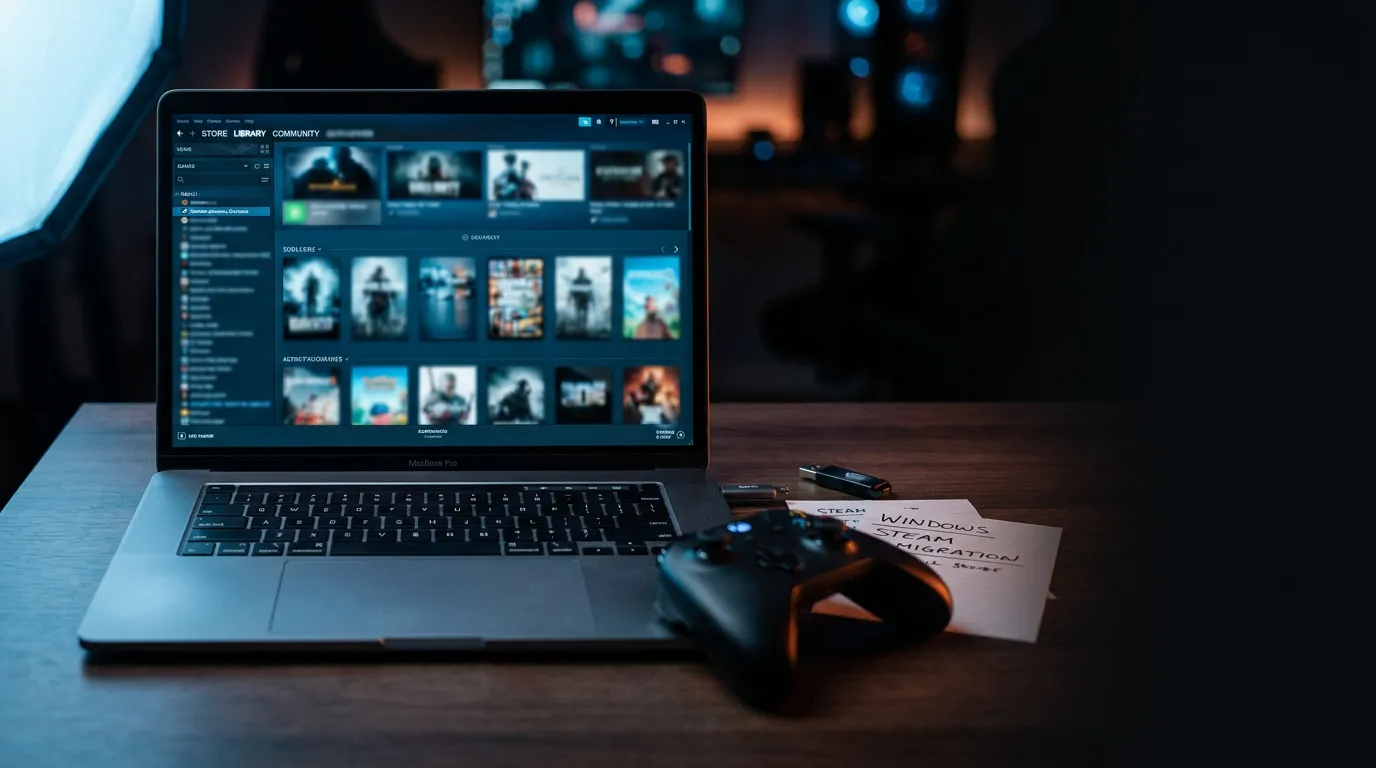
Steam是热门的综合性的游戏发布平台之一,在Steam上发布的游戏不仅数量多,种类还很全面,许多热门好玩的游戏我们都能第一时间在Steam上购买、下载,我们还能从Steam上的社区版块找到其他玩家上传游戏视频分享自己的玩游戏心得。如果想在Mac上玩Steam游戏,我们该怎么做呢?今天就为大家带来Mac电脑如何安装Steam的解决方法,Mac上的Steam游戏适配少怎么办的相关内容。
一、Mac电脑如何安装Steam
Steam目前已经发布了MacOS版,打开Steam的官网我们可以看到在右上角的“安装Steam”选项,点击并进入。从下载页面中选择我们想要安装的Mac版本再点击“安装”。
等软件下载完成后,双击安装包开始安装,按照普通的App 方式,将Steam图标右移到电脑资源库。
双击打开Steam,有账户的可以直接登录,可以看到Steam上所有支持Mac系统的游戏,大家选择喜欢的游戏购买并下载。如果没有Steam账户点击右下角的“Create a Free Account”获得一个免费的账户。
二、Mac上的Steam游戏适配少怎么办
目前在Steam大部分的游戏仍然只支持Windows版,像CS2和黑神话悟空,我们虽然可以在Steam搜到这些游戏,但是由于缺乏Mac的安装程序,我们仍然无法在Mac上玩这些游戏,只能“望梅止渴”。
为了能在苹果电脑上玩更多的游戏,我发现很多玩友都在使用CrossOver兼容软件来玩Steam,简单来说这款软件就是让你能够在Mac电脑上安装PC端游戏,并且支持DX12、GPTK等领先技术,对大型游戏的兼容性和适配程度更高,能更好地发挥M芯片GPU的优势。
下面我们一起看看如何在Mac电脑上运行Windows游戏:
1.直接从CrossOver中文官网下载最新的软件,根据软件的提示逐步安装,整个安装过程非常简单顺滑。
2.在运行CrossOver软件后,从“安装”页面中找到Steam客户端直接点击安装,CrossOver会提示我们重新创建一个独立的容器安装Steam,避免软件之间相互影响运行。
3.打开Steam客户端并登录我们自己的账户,就可以选择自己喜欢的Windows游戏开始畅玩啦。需要注意一点,畅玩游戏需要M系列芯片电脑,并升级到最新macOS系统,然后打开CrossOver-高级设置中的【D3DMetal】和【MSync】选项。
三、总结
以上就是Mac电脑如何安装Steam,Mac上的Steam游戏适配少怎么办的相关内容。目前Steam正在逐渐增加适配Mac系统的游戏,但是数量和好玩程度仍然不如Windows游戏。我们可以通过CrossOver安装Steam来玩更多的游戏。CrossOver不仅解决了在Mac电脑上安装Windows版的Steam客户端的问题,还能让我们玩到更多的Windows端游戏。
你可能感兴趣的文章
-

萤石云解除加密教程:预览密码+回放加密关闭+忘记密码找回
萤石云的“加密”分两种,解除方式不同:实时预览密码在“安全设置”里关,回放视频加密在“设备设置”里关。 如果忘了密码,可以用默认验证码或邮箱/短信找回,实在不行
2026-09-30 -

“神秘花灵”手把手捕捉指南:从“种错花”到“天天爆灵”
在《我的花园世界》里,"摸花灵"其实就是摘取或收获花灵,而让"神秘花灵现身"最核心的方法,就是在自己家园里种对花。我把具
2026-08-31 -
装之前先看:你的 Mac 能不能用这份免费游戏清单
一、主题定位核心命题:为预算有限的 M 芯片 Mac 学生用户,提供一份以 Mac 应用宝为入口的免费游戏获取指南,讲清“去哪找、能玩什么、怎么装、哪些玩不了”
2026-10-25 -

「大屏恋爱,细节拉满」——应用宝电脑版《光与夜之恋》高清沉浸计划
画质设置方法进入游戏主界面,点击右上角的“设置”按钮,找到“画质设置”选项即可调节。三档可选:低、中、高。画质拉满:选择“高”档后,唯美 CG、卡面细节、男主神
2026-09-18 -

告别网络依赖:QQ音乐本地MP3下载与离线播放完全指南
想直接下载成MP3格式,关键要看歌曲版权和你的会员等级。大部分有版权的歌曲,下载后都是加密格式,只能在QQ音乐App里播放。下面是几种可行的方法:方法一:下载免
2026-08-14 -

地图上找不到你?手把手教你用高德地图添加位置地点,商家和个人都能用
在地图上“找不到你”的情况,通常分为两种:一种是商家想把自己的店铺标注上去,另一种是个人想添加一个居民小区或无名道路。这两种情况的添加方法不太一样,你可以看看自
2026-09-11 -

在点点穿书从0到1:手把手教你完成写书赚钱的第一步
第一步:在“点点穿书”申请成为作者直接在“点点穿书”App内操作,流程很清晰:找到入口:登录App后,在个人主页找到并点击【作者中心】。提交申请:点击【成为作者
2026-08-28 -

王者荣耀世界到底是手游还是端游?别再争了,一张图带你搞清楚!
《王者荣耀世界》既是手游也是电脑游戏,它是一款支持多端互通的游戏。具体来说,这款游戏在PC端和移动端的上线时间和情况是这样的:PC电脑端:在2026年4月10日
2026-08-16