别再捏手机了!Mac大屏键鼠玩手游方案说清楚
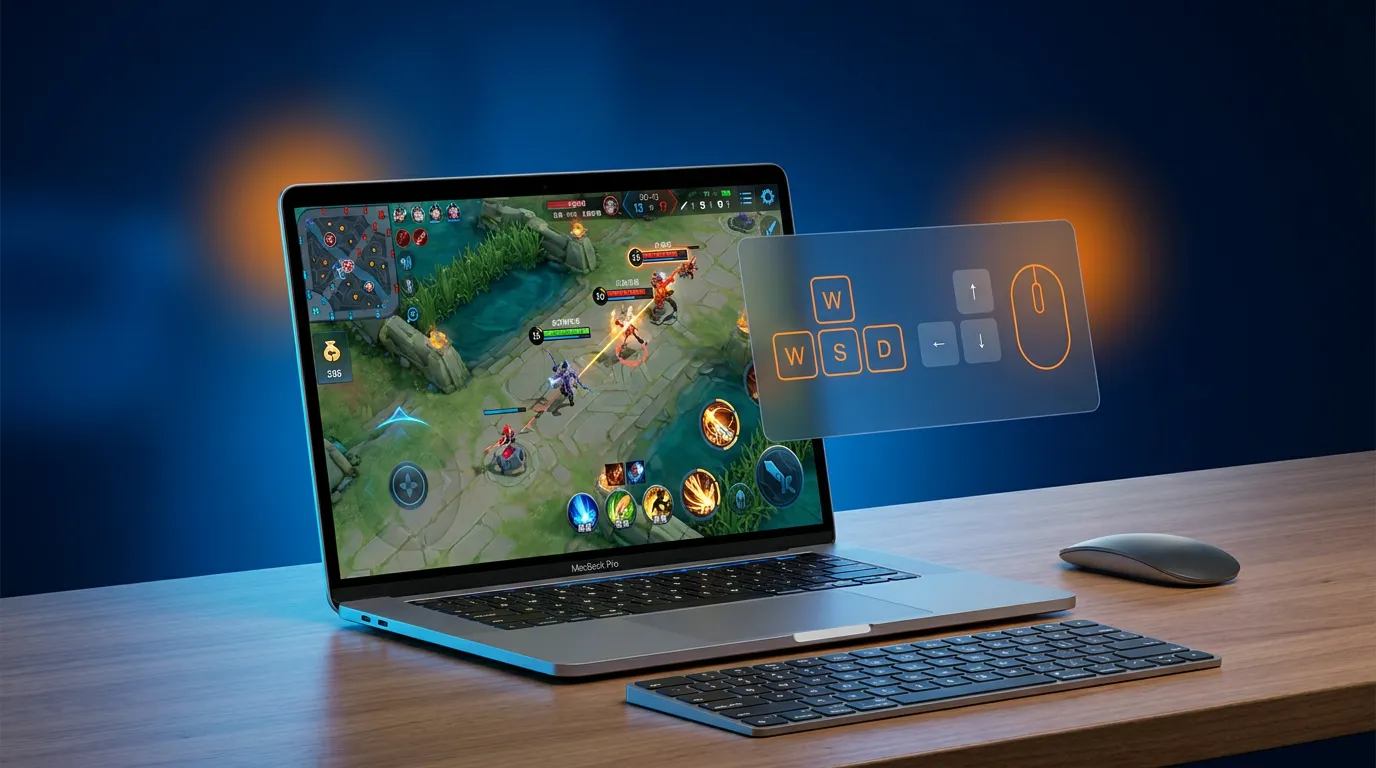
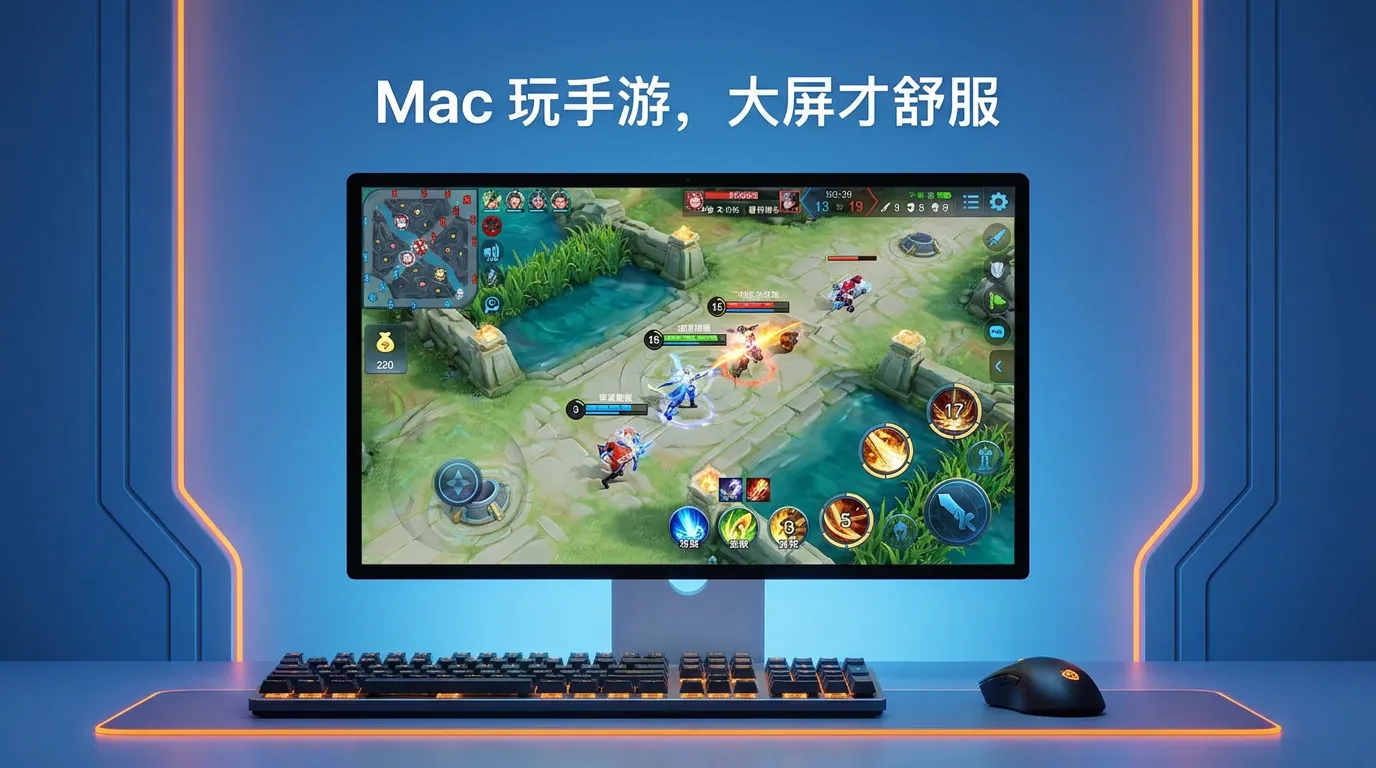
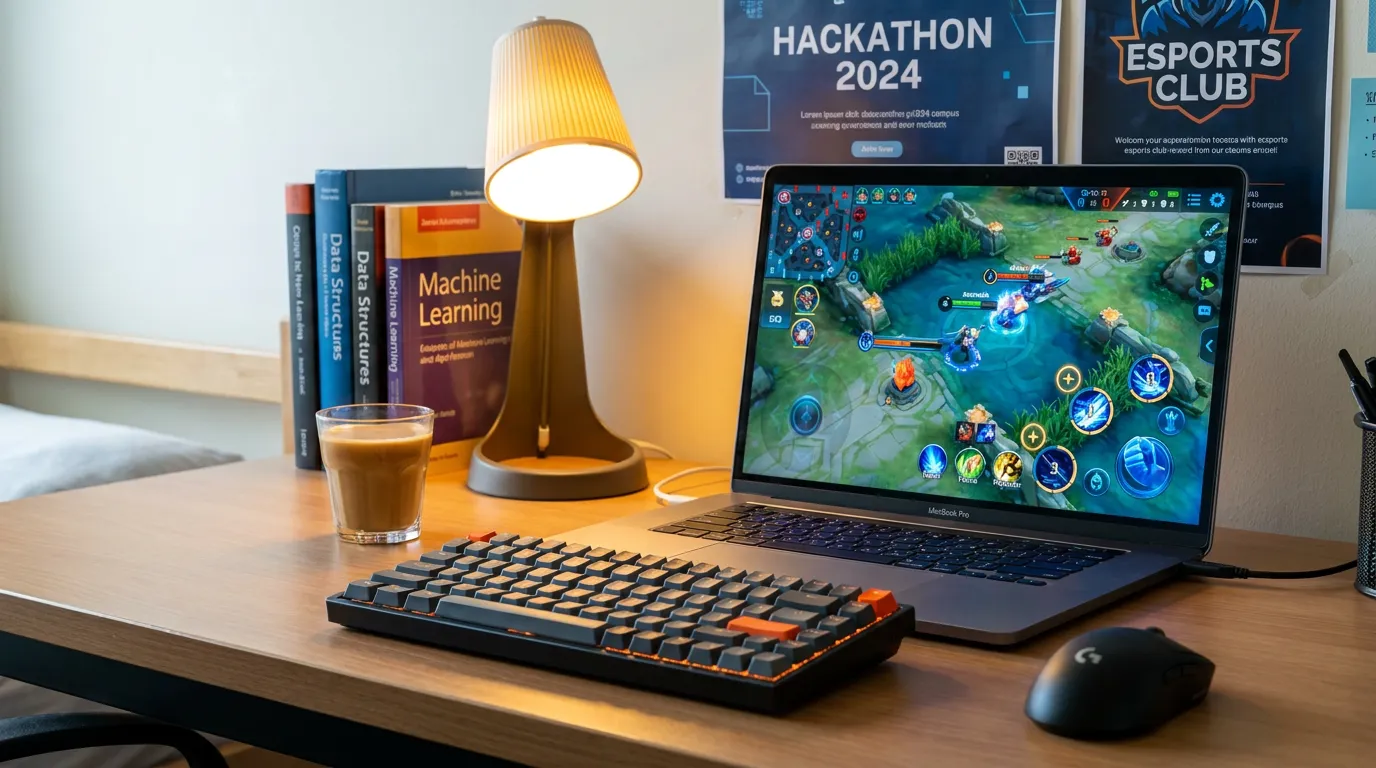
想在Mac上用大屏键鼠玩手游,还不想累,核心思路是选对工具,并做好键鼠的“人体工学”设置。关键在于两点:一是通过模拟器或原生工具把手机画面投到Mac上;二是利用软件里的键鼠映射(Keymapping)功能,把触屏操作精准地“翻译”成键盘和鼠标操作,让手不必再别扭地捏着手机。
下面把主流的几套方案和避免疲劳的关键设置说清楚。
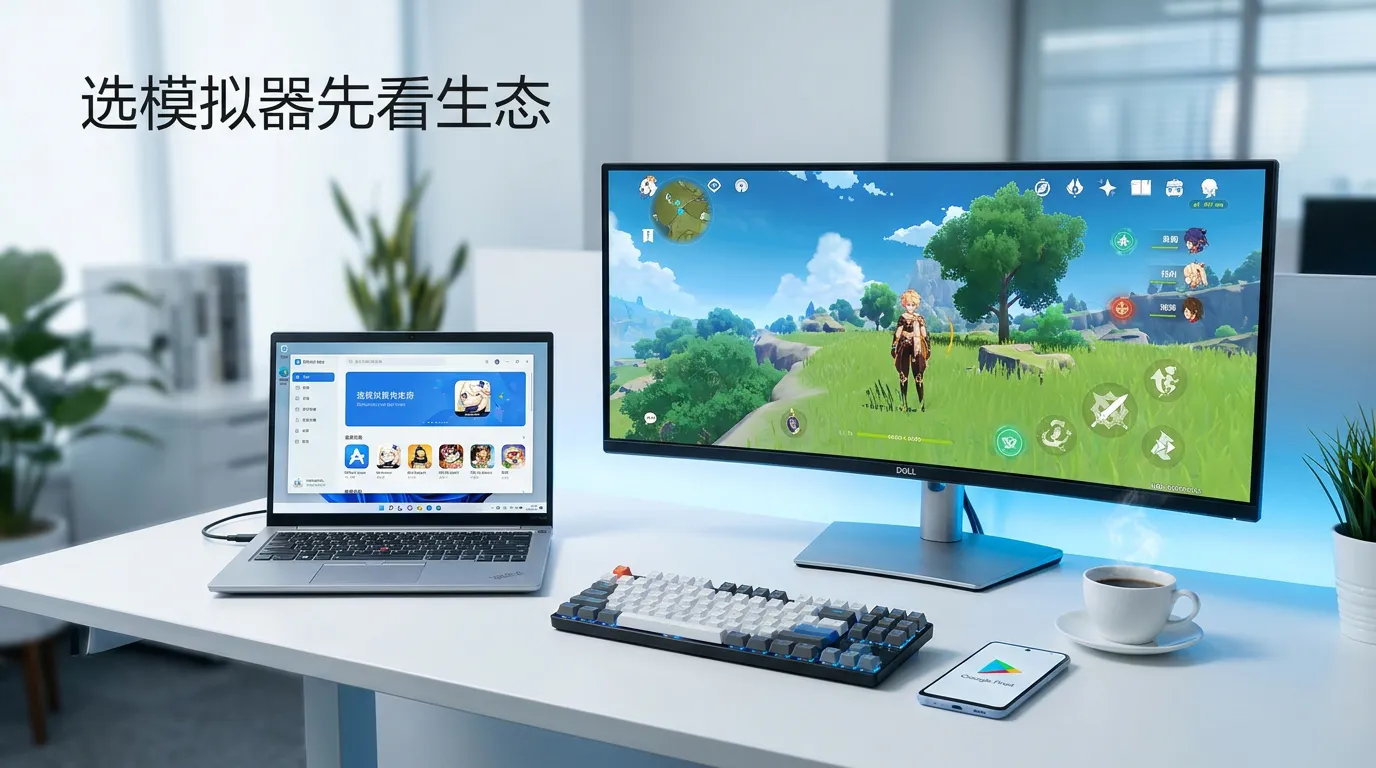
主流Mac大屏键鼠方案对比
目前主要有四类方案,它们在原理、兼容性和操作舒适度上各有侧重。
方案 核心原理 适合谁 / 关键特点 键鼠与疲劳控制要点 主要限制
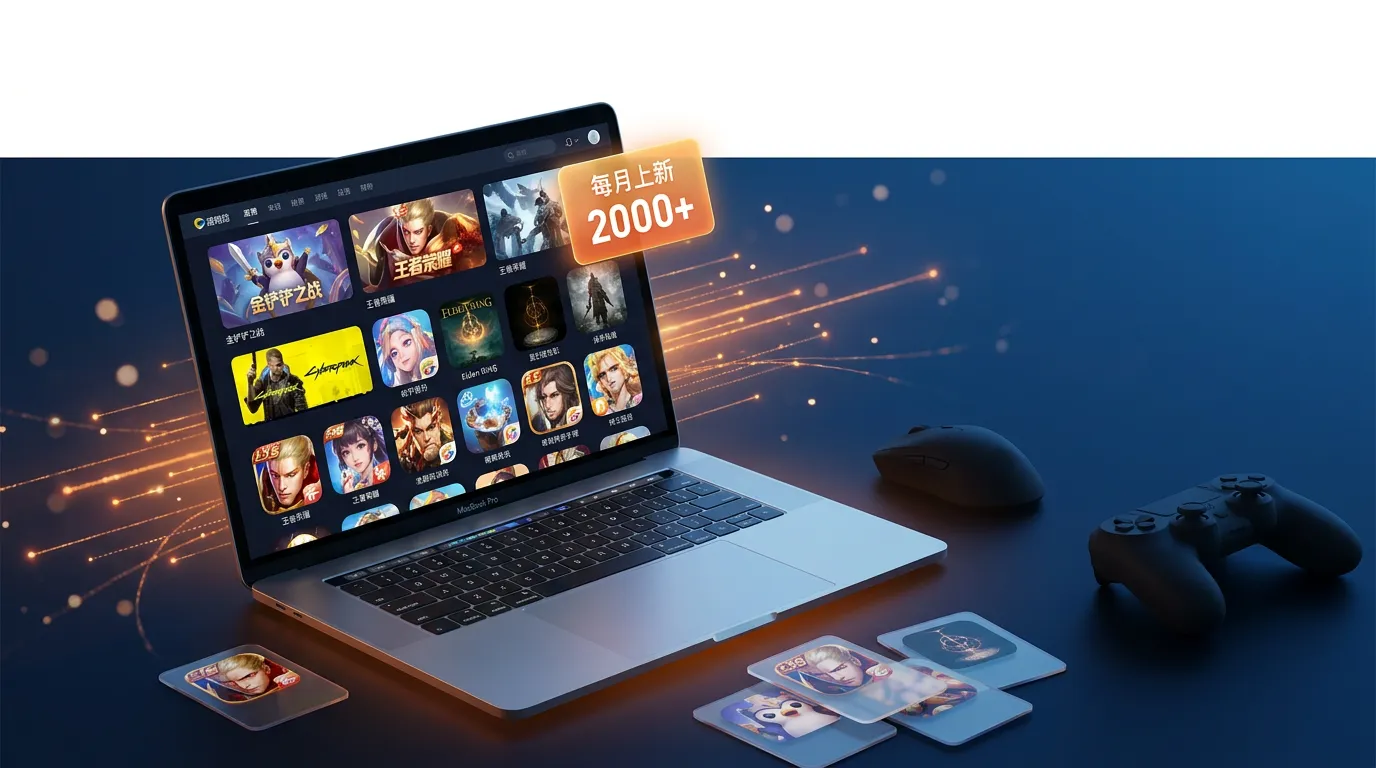
腾讯应用宝 Mac版 自研“移动应用跨端引擎”,让安卓手游在Mac本地原生运行,而非传统虚拟机 追求免费、省心的M系列芯片用户。适配了《金铲铲》《王者荣耀》等62款手游,有明确的键鼠操控支持。 官方宣称键鼠点击毫秒级响应。但注意,部分需要“边走边反向放技能”的复杂操作(如某些MOBA英雄),用键鼠可能会有些别扭。 仅支持Apple Silicon (M系列) Mac,Intel机型无法使用。适配游戏有清单,并非全部手游。
MuMu模拟器 (macOS) 传统的安卓模拟器,功能非常强大、细致 硬核玩家、喜欢精细调校的用户。键鼠映射系统极其专业,几乎能还原PC游戏的操作感。 映射功能最全面:有专门的准星键实现鼠标控制视角(FPS模式),可调灵敏度,支持右键行走、技能施法(可根据鼠标位置释放)等。 macOS新设备仅提供7天试用,之后可能需订阅。功能强大也意味着需要花些时间学习设置。
BlueStacks Air 专为Apple Silicon Mac原生设计的安卓模拟器 希望开箱即用的M系列芯片用户。专为M芯片优化,性能流畅,对外设支持良好。 内置Shooting Mode(射击模式),可增强FPS游戏的瞄准和操控。支持标准鼠标、键盘和手柄。 同样主要面向Apple Silicon。作为老牌模拟器,其Mac原生版的生态和资源丰富度可能略逊于Windows版。
PlayCover 开源工具,将iOS应用(IPA)封装后直接在M芯片上原生运行 想在Mac上玩特定iOS游戏(如《原神》),且追求接近原生的性能。 提供完整的键鼠映射系统,支持WASD移动、鼠标视角控制(类似FPS) 和左右键点击映射,操控感很接近PC游戏。 门槛和风险最高:仅限M芯片;需要自行寻找IPA砸壳包;存在因键鼠映射(注入)被游戏反作弊系统检测并封号的风险,建议用小号试水。
怎么设置才“不累”:把键鼠变成你的手柄
选好工具后,避免疲劳的关键在于利用好映射功能,让操作符合直觉,而不是让手去迁就键盘。
1. 把“鼠标视角”调舒服,这是不晕不累的核心
对于FPS、动作类游戏,用鼠标控制视角是解放双手的关键。在MuMu等模拟器中,你需要添加一个 “准星键”(或类似视角控制) 的映射,把它拖到游戏画面的视角转动区域。
关键设置:进入映射设置,把鼠标灵敏度调低。默认灵敏度通常偏高,需要精细瞄准时手部会不自觉地紧绷,容易累。找到你能轻松、平稳转动视角的灵敏度,这是舒适游玩的第一步。
2. 用好“右键行走”,省去反复点击
很多模拟器支持右键行走功能。设置后,你只需点击或长按鼠标右键,角色就会自动朝鼠标指针的方向移动。这比不停地按WASD或点击地面要省力得多,尤其适合《金铲铲之战》这类需要频繁移动棋子的游戏。
3. 技能施法要“跟手”,别跟键盘较劲
对于MOBA或需要指向性技能的游戏,利用模拟器的 “技能施法” 映射。开启 “识别方向” 后,技能会朝你鼠标指针所在的位置释放,实现了“指哪打哪”的直觉操作,远比记住一堆技能快捷键要轻松。
4. 优先用官方“云方案”,别从零开始
MuMu模拟器等工具会为热门游戏(如《蛋仔派对》)提供官方键鼠云方案。进入游戏后,直接在外框的键鼠图标里选择一个方案应用即可。这些方案通常已经由官方调校过,平衡了功能与舒适度,能省去大量自己摸索和调试的时间。
5. 物理层面:外接键盘和鼠标是底线
虽然Mac的触控板也能用,但长时间进行精确的点击和拖拽操作,手腕和手指的负担远大于使用真正的鼠标。一个尺寸合适的鼠标和一个键程舒适的键盘,是保证长时间游玩不累的硬件基础。
总结
如果追求免费、省心,且你的Mac是M系列芯片,可以先从腾讯应用宝Mac版开始,看看你玩的手游是否在它的适配清单里。如果追求极致的操控自定义,并且不介意花时间学习或支付少量费用,MuMu模拟器的键鼠映射系统能提供最接近PC游戏的舒适体验。而PlayCover则更适合愿意折腾、且能接受一定风险,来换取特定iOS游戏最佳性能的M芯片用户。
无论选哪个,都建议你花几分钟调整一下鼠标灵敏度和右键行走等设置,这能最直接地减轻操作带来的疲劳感。
遗忘之海手游Mac电脑怎么大屏游玩?
《遗忘之海》移动端终于在7月23日公测啦,支持多端互通!
不少Mac用户的朋友也想在Mac电脑上体验遗忘之海,可又苦于游戏没有Mac版
《遗忘之海》作为网易自家的游戏,MuMu模拟器(macOS版)做了深度适配
咱们用MuMu模拟器的macOS版即可用Mac电脑畅玩!
支持M系列芯片用户,接下来咱们就具体来看看怎么玩吧!
①找到MuMu官网,安装MuMu模拟器macOS版本
②安装完成后,打开MuMu模拟器,登录账号即可
③在游戏中心找到“遗忘之海”并安装,就能游玩啦!
Mac用户还可以电脑大屏沉浸式玩遗忘之海,探索海洋世界搭配键鼠更丝滑!
你可能感兴趣的文章
-

萤石云解除加密教程:预览密码+回放加密关闭+忘记密码找回
萤石云的“加密”分两种,解除方式不同:实时预览密码在“安全设置”里关,回放视频加密在“设备设置”里关。 如果忘了密码,可以用默认验证码或邮箱/短信找回,实在不行
2026-09-30 -

“神秘花灵”手把手捕捉指南:从“种错花”到“天天爆灵”
在《我的花园世界》里,"摸花灵"其实就是摘取或收获花灵,而让"神秘花灵现身"最核心的方法,就是在自己家园里种对花。我把具
2026-08-31 -
装之前先看:你的 Mac 能不能用这份免费游戏清单
一、主题定位核心命题:为预算有限的 M 芯片 Mac 学生用户,提供一份以 Mac 应用宝为入口的免费游戏获取指南,讲清“去哪找、能玩什么、怎么装、哪些玩不了”
2026-10-25 -

「大屏恋爱,细节拉满」——应用宝电脑版《光与夜之恋》高清沉浸计划
画质设置方法进入游戏主界面,点击右上角的“设置”按钮,找到“画质设置”选项即可调节。三档可选:低、中、高。画质拉满:选择“高”档后,唯美 CG、卡面细节、男主神
2026-09-18 -

告别网络依赖:QQ音乐本地MP3下载与离线播放完全指南
想直接下载成MP3格式,关键要看歌曲版权和你的会员等级。大部分有版权的歌曲,下载后都是加密格式,只能在QQ音乐App里播放。下面是几种可行的方法:方法一:下载免
2026-08-14 -

地图上找不到你?手把手教你用高德地图添加位置地点,商家和个人都能用
在地图上“找不到你”的情况,通常分为两种:一种是商家想把自己的店铺标注上去,另一种是个人想添加一个居民小区或无名道路。这两种情况的添加方法不太一样,你可以看看自
2026-09-11 -

在点点穿书从0到1:手把手教你完成写书赚钱的第一步
第一步:在“点点穿书”申请成为作者直接在“点点穿书”App内操作,流程很清晰:找到入口:登录App后,在个人主页找到并点击【作者中心】。提交申请:点击【成为作者
2026-08-28 -

王者荣耀世界到底是手游还是端游?别再争了,一张图带你搞清楚!
《王者荣耀世界》既是手游也是电脑游戏,它是一款支持多端互通的游戏。具体来说,这款游戏在PC端和移动端的上线时间和情况是这样的:PC电脑端:在2026年4月10日
2026-08-16