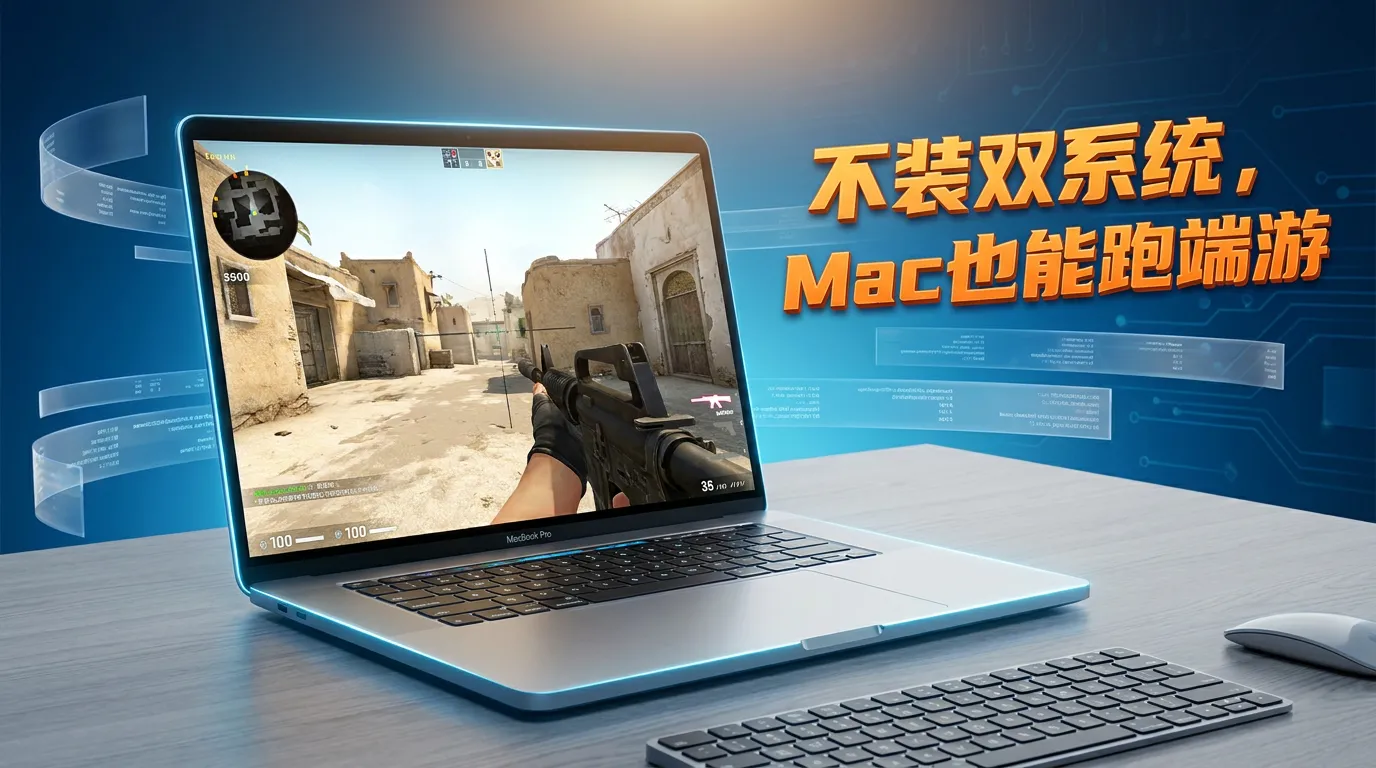
电竞手游在电脑上怎么操作?应用宝键位映射全流程与排错
动手前,先确认两道门槛
不是所有游戏、所有电脑都能调键位,先过这两关,能省掉很多白费功夫的时间。
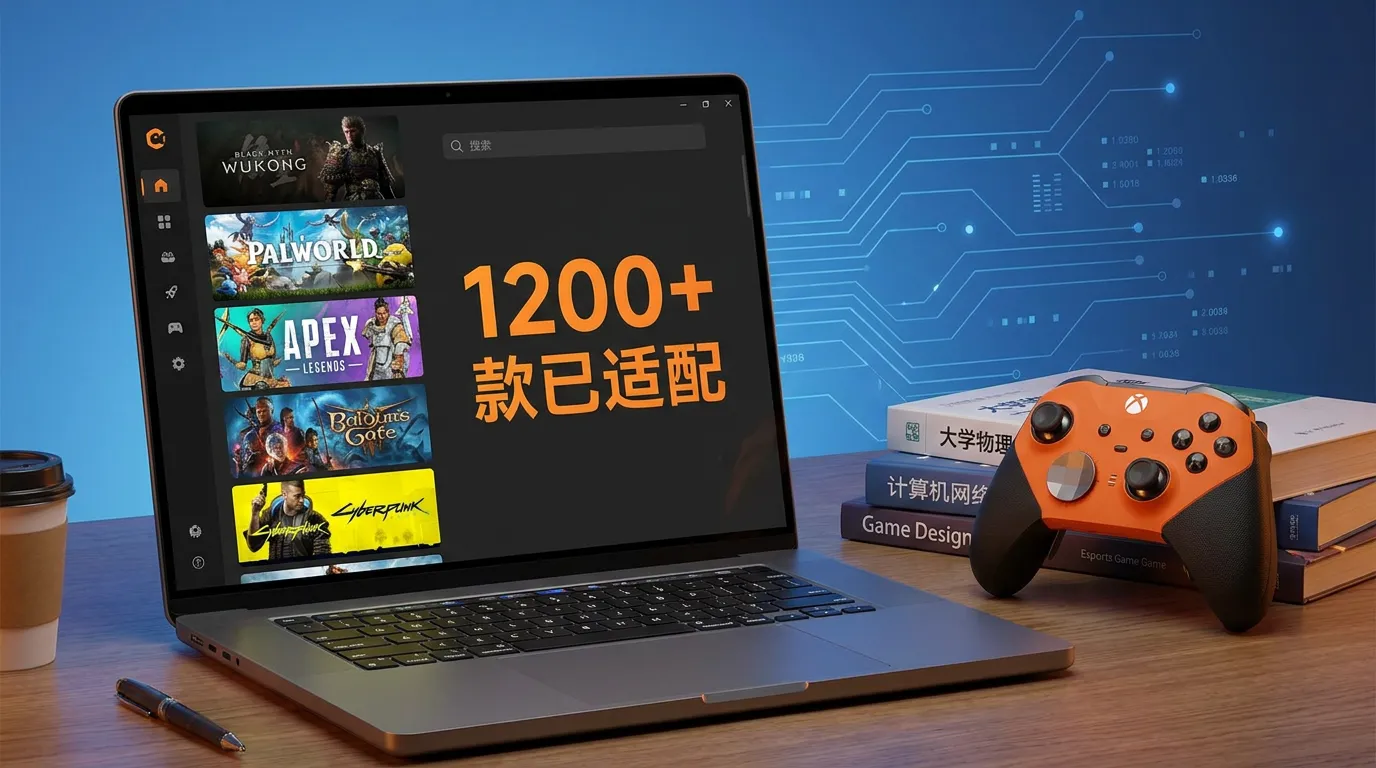
第一,游戏本身要支持。 键位映射依赖游戏适配,未适配的游戏不会出现在键位中心的可选范围内,装上了也调不了。进游戏后如果侧边栏找不到键位入口,大概率就是这款游戏还没被支持。
第二,电脑环境要满足。 系统需要 Windows 7 及以上 64 位,内存建议 8GB 以上,BIOS 里要开启 VT 虚拟化。如果电脑开着 Hyper-V,通常需要先关掉才能正常启动运行环境。
通用设置流程:套用预设是起点,不是终点
不同游戏的入口名称略有差异,但核心路径是一致的。
启动游戏后,在窗口侧边找到键位悬浮入口(通常是一个键盘或手柄图标),点开就能看到映射面板。面板里一般已经排好了官方预设方案,先套用预设打一局,这是最快摸清默认布局的方式。
打完觉得哪个键别扭,再回到面板里做自定义:把屏幕上对应的虚拟按钮拖到画面中合适的位置,然后按下你想绑定的键盘键或鼠标键,绑定完成保存即可。保存后下次打开同一款游戏会自动沿用这套方案,不用每次重调。
如果不想从零开始,应用宝里有 “大神键位” 专区,收录了其他玩家上传的键位方案,可以一键复用;你自己的方案也能导出或上传分享。
按游戏类型,键位怎么排
预设方案是按通用手型排的,手掌大小和手指长度不一样,改几个键是常事,不用怀疑是不是自己“装错了”。下面这套排法可以作为微调的起点。
MOBA 类(王者荣耀等)
核心思路是让走位和技能各归一只手。常见排法:WASD 负责四个方向的移动,Q/W/E/R 对应技能,数字键放主动装备或道具;鼠标负责点选目标、拖动方向指示器这类指向性操作。技能键尽量放在左手自然覆盖的区域内,避免连招时手指需要“跨区”去够。
射击 / FPS 类(和平精英等)
射击类最吃“瞄准与走位分离”。基础框架是:鼠标左键开火、右键开镜,WASD 走位,视角完全交给鼠标移动。在此基础上补充战术动作:Shift 闪避/冲刺、左 Ctrl 下蹲、Z 趴下,把蹲趴切换和开火错开,近战对枪时反应会更快。拾取、开门这类交互操作如果默认集中在 F 键上,也可以拆成独立按键,减少决赛圈误触。
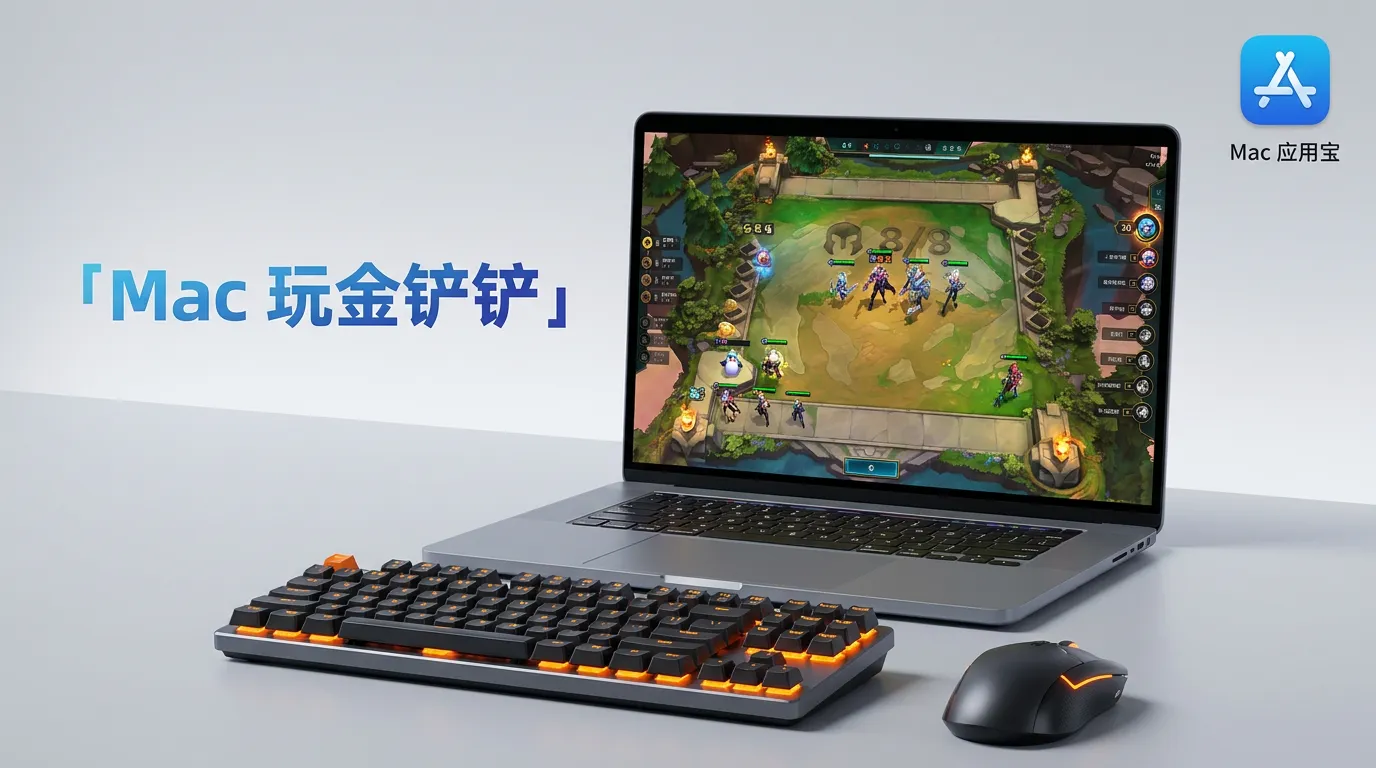
棋牌 / 策略类(金铲铲之战等)
这类游戏对“连招速度”要求不高,但对鼠标操作的精确度要求很高。优先把拖拽棋子、刷新商店、买经验这几个高频动作绑到顺手的鼠标键或键盘快捷键上。有的预设方案支持“左键长按拖拽”或“点一下拿起、再点一下放下”两种操作方式,选自己习惯的那一种即可。
灵敏度调校:水平和垂直要分开调
这是键鼠映射里最容易被忽略、但直接影响手感的一步。手指在屏幕上滑一段才转一段视角,而鼠标移多少就转多少,两套输入的比例天然不同,不调的话会觉得视角“发黏”。
把水平和垂直灵敏度拆开调。 如果上下看的时候容易晕,先把垂直灵敏度降下来,降到不晕为止,再回头补水平灵敏度,直到左右转视角跟得上手。
灵敏度没有通用数值。鼠标 DPI、你手腕的发力习惯都会改变实际感受,同一个数值在不同人手里差别很大,只能在训练场里反复试。调完也不要直接进排位,先开一局人机,把开镜、开火、走位这几个键的位置打熟,键位不熟时放空技能不扣分,练熟了再回去打排位。
按键没反应,先查这三处
如果键位映射调好了但按下去没效果,问题大概率不在“设置错了”,而在以下几个方向:
① 游戏不在映射支持范围内。 这是最常见的原因。能运行不等于能用键鼠,映射的覆盖范围比可运行范围更窄一层,确认这款游戏是否在键位中心里能搜到对应方案。
② 保存后没有生效。 确认键位方案已经点击保存,并且重启游戏后再试一次。
③ 灵敏度或键位冲突导致“手感飘”。 如果按键有反应但操作不准,回到训练场重新调灵敏度,并把功能相近的键(比如蹲和趴、技能和道具)分到不相邻的位置,减少误触。
一句话收束
套预设 → 改不顺手的那几个键 → 水平垂直灵敏度分开调 → 人机练熟再排位,是实测下来最不容易白费功夫的顺序。键鼠映射改变的是输入方式,不是游戏数值和规则,它把操作的上限从“几根手指挤在小屏幕上”抬高了一些,但最终的手感仍然取决于你愿不愿意花十几分钟在训练场里把它调到真正跟手的位置。
应用宝手游助手怎么设置键位 应用宝电脑玩手机游戏按键映射教学
键盘无响应或键位不适配时,应依次尝试:一、应用宝内置键位中心下载预设并拖拽调整;二、开启游戏内“显示键位”辅助;三、用Shizuku+键映射器实现系统级自定义;四、切换TC Games桥接投屏以突破限制。
如果您在使用应用宝手游助手于电脑端运行手机游戏时,发现键盘操作无响应或默认键位不符合操作习惯,则很可能是键位映射未正确配置或未启用。以下是针对该问题的多种设置方法:
本文运行环境:MacBook Air M2,macOS Sequoia。
一、通过应用宝内置键位中心设置
应用宝手游助手自带“键位中心”功能,提供预设模板与手动拖拽映射能力,适用于大多数主流手游,无需额外安装工具即可快速启用键鼠操控。
1、启动应用宝手游助手并成功投屏目标安卓手机游戏画面。
2、点击软件界面左下角的键位中心按钮,展开键位配置面板。
3、在推荐列表中选择对应游戏名称(如《和平精英》《王者荣耀》),点击下载推荐键位。
4、鼠标拖拽已加载的按键图标,对准游戏界面上的操作区域(如虚拟摇杆、技能按钮等)进行吸附对齐。
5、点击单个按键图标,在弹出的编辑框中可重新指定键盘按键(例如将WASD映射为方向控制,空格映射为跳跃)。
6、完成全部调整后,点击右下角保存布局,返回游戏界面立即生效。
二、启用游戏中“显示键位”辅助功能
部分游戏内建支持键位可视化提示,需在游戏设置中主动开启,配合应用宝的映射逻辑实现所见即所得的操作反馈。
1、进入游戏主界面,点击右上角或设置图标打开设置菜单。
2、找到操作设置或控制设置选项。
3、向下滚动至辅助功能区域,开启在游戏中展示键位开关。
4、返回游戏场景,此时屏幕将叠加显示当前已映射的键盘按键标签(如“W-前进”“J-普攻”)。
5、若标签位置遮挡视野,可在应用宝键位中心内长按该按键图标,拖动至屏幕安全区域重新定位。
三、使用Shizuku+键映射器深度自定义
当内置键位中心无法满足复杂操作需求(如连招触发、宏命令、多指模拟)时,可通过Shizuku框架激活系统级键映射服务,实现底层按键重定向。
1、在安卓手机上安装并启用Shizuku(需开启USB调试与ADB授权)。
2、安装兼容Shizuku的键映射器应用(如K2er映射或熊猫映射新版)。
3、打开键映射器,点击主界面底部的+ 按钮新建映射规则。
4、点击记录触发器,按下希望重定义的组合键(如Ctrl+Shift+Q)。
5、在动作栏选择模拟触控坐标或发送特定按键码,输入对应游戏UI坐标或Android KeyCode(如KEYCODE_BUTTON_A)。
6、保存规则并返回,确保键映射器服务状态为已启用,且Shizuku权限授予成功。
四、通过TC Games桥接方式覆盖应用宝限制
若应用宝自带投屏与映射存在兼容性问题(如高帧率游戏键位延迟、多开冲突),可临时切换至TC Games作为替代投屏引擎,其键位中心对自定义映射支持更开放。
1、卸载应用宝手游助手的投屏模块,保留其游戏库功能用于下载APK。
2、在电脑端安装TC Games桌面版,手机端安装配套APP并完成USB/HDMI连接。
3、在TC Games中导入由应用宝下载的游戏APK,启动后自动识别为独立设备实例。
4、点击TC Games左下角键位中心,选择“高级模式”,启用坐标偏移校准以匹配应用宝原始分辨率缩放比例。
5、将原应用宝键位方案导出为JSON文件,在TC Games中通过导入布局还原全部映射关系。
6、启用TC Games的多开同步键位功能,确保双开/三开时各窗口键位逻辑相互隔离不串扰。
你可能感兴趣的文章
-
萤石云解除加密教程:预览密码+回放加密关闭+忘记密码找回
萤石云的“加密”分两种,解除方式不同:实时预览密码在“安全设置”里关,回放视频加密在“设备设置”里关。 如果忘了密码,可以用默认验证码或邮箱/短信找回,实在不行
2026-09-30 -
“神秘花灵”手把手捕捉指南:从“种错花”到“天天爆灵”
在《我的花园世界》里,"摸花灵"其实就是摘取或收获花灵,而让"神秘花灵现身"最核心的方法,就是在自己家园里种对花。我把具
2026-08-31 -
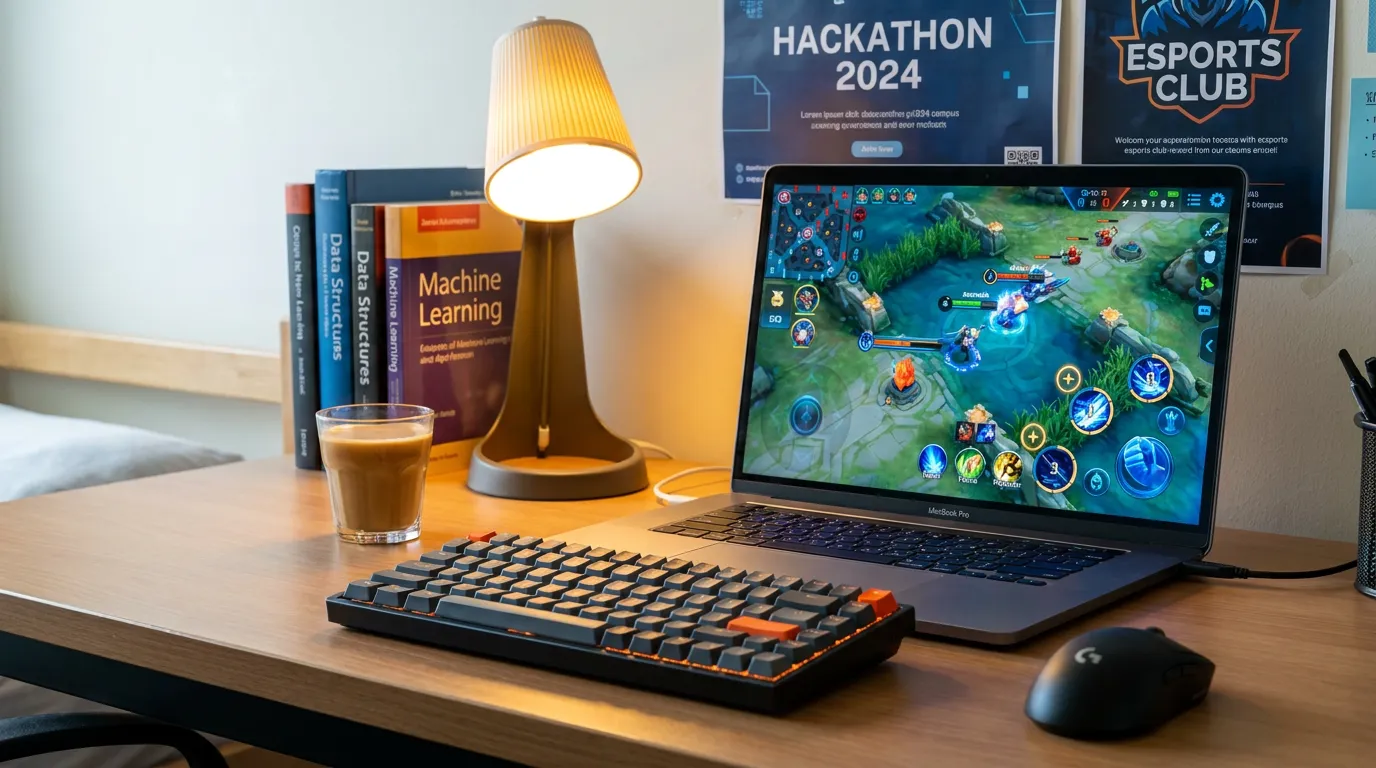
装之前先看:你的 Mac 能不能用这份免费游戏清单
一、主题定位核心命题:为预算有限的 M 芯片 Mac 学生用户,提供一份以 Mac 应用宝为入口的免费游戏获取指南,讲清“去哪找、能玩什么、怎么装、哪些玩不了”
2026-10-25 -

「大屏恋爱,细节拉满」——应用宝电脑版《光与夜之恋》高清沉浸计划
画质设置方法进入游戏主界面,点击右上角的“设置”按钮,找到“画质设置”选项即可调节。三档可选:低、中、高。画质拉满:选择“高”档后,唯美 CG、卡面细节、男主神
2026-09-18 -

告别网络依赖:QQ音乐本地MP3下载与离线播放完全指南
想直接下载成MP3格式,关键要看歌曲版权和你的会员等级。大部分有版权的歌曲,下载后都是加密格式,只能在QQ音乐App里播放。下面是几种可行的方法:方法一:下载免
2026-08-14 -

地图上找不到你?手把手教你用高德地图添加位置地点,商家和个人都能用
在地图上“找不到你”的情况,通常分为两种:一种是商家想把自己的店铺标注上去,另一种是个人想添加一个居民小区或无名道路。这两种情况的添加方法不太一样,你可以看看自
2026-09-11 -
在点点穿书从0到1:手把手教你完成写书赚钱的第一步
第一步:在“点点穿书”申请成为作者直接在“点点穿书”App内操作,流程很清晰:找到入口:登录App后,在个人主页找到并点击【作者中心】。提交申请:点击【成为作者
2026-08-28 -
王者荣耀世界到底是手游还是端游?别再争了,一张图带你搞清楚!
《王者荣耀世界》既是手游也是电脑游戏,它是一款支持多端互通的游戏。具体来说,这款游戏在PC端和移动端的上线时间和情况是这样的:PC电脑端:在2026年4月10日
2026-08-16