低配电脑跑应用宝手游:四道硬门槛+三步性能设置实操
第一步:先过四道硬门槛,差一条都可能白折腾
装之前别急着看帧率,先确认机器能不能跑。这几项是硬性条件,对不上装完也容易出问题。
判断项 要求 自己怎么确认
系统版本 Windows 7 及以上,64位 设置 → 系统 → 关于,看“系统类型”
内存 8GB 及以上 任务管理器 → 性能 → 内存
虚拟化 (VT) 在 BIOS/UEFI 中开启 任务管理器 → 性能 → CPU,看“虚拟化”是否显示“已启用”
Hyper-V 需关闭 系统里搜“启用或关闭 Windows 功能”,确认 Hyper-V 未勾选
VT和Hyper-V是最容易被忽略的两项。VT没开,引擎跑不起来;Hyper-V开着会和移动应用引擎抢虚拟化资源,表现就是卡,而且跟你电脑贵不贵无关,中端机少做这两步一样会卡。关闭Hyper-V的代价是,依赖它的虚拟机或WSL会一起失效,确认用不上再动。
如果机器是32位系统或4GB内存,就不用勉强了,8GB和64位是绕不过去的底线。
第二步:三步设置,把算力让给游戏
过了门槛之后,装好应用宝,按下面三步调一遍,多数热门手游在办公本上就能跑起来。
① 性能模式选“流畅优先”或按推荐档来
进入应用宝 设置 → 性能 → 性能设置,里面有高/中/低三档固定模式,也会根据你的机器给一个推荐值。拿不准就先按推荐那档跑一局,觉得不够顺再往下调;主要跑手游可以选游戏档,日常办公娱乐用均衡档。核心原则是先保证运行稳定,再考虑画质,不要一上来就拉满。
② 画质和分辨率,按集显能力下调一档
如果游戏内部有画质选项,按集成显卡的能力降一档来设。低配机器的瓶颈通常在GPU的填充率和内存带宽,降一档画质换来的帧率稳定性,比硬撑高画质划算得多。
③ 开玩前关掉无关后台程序
这是最直接也最容易被跳过的一步。用任务管理器把内存和CPU占用高的软件结束掉,把资源让给游戏。有反馈提到,模拟器卡顿“百分之九十的原因是电脑正在运行的应用过多”。浏览器多开几个标签页、微信挂着,在8GB内存的机器上就是实打实的负担。
第三步:进阶微调,低配也能再挤一点空间
善用“智能超帧”,但知道它的边界
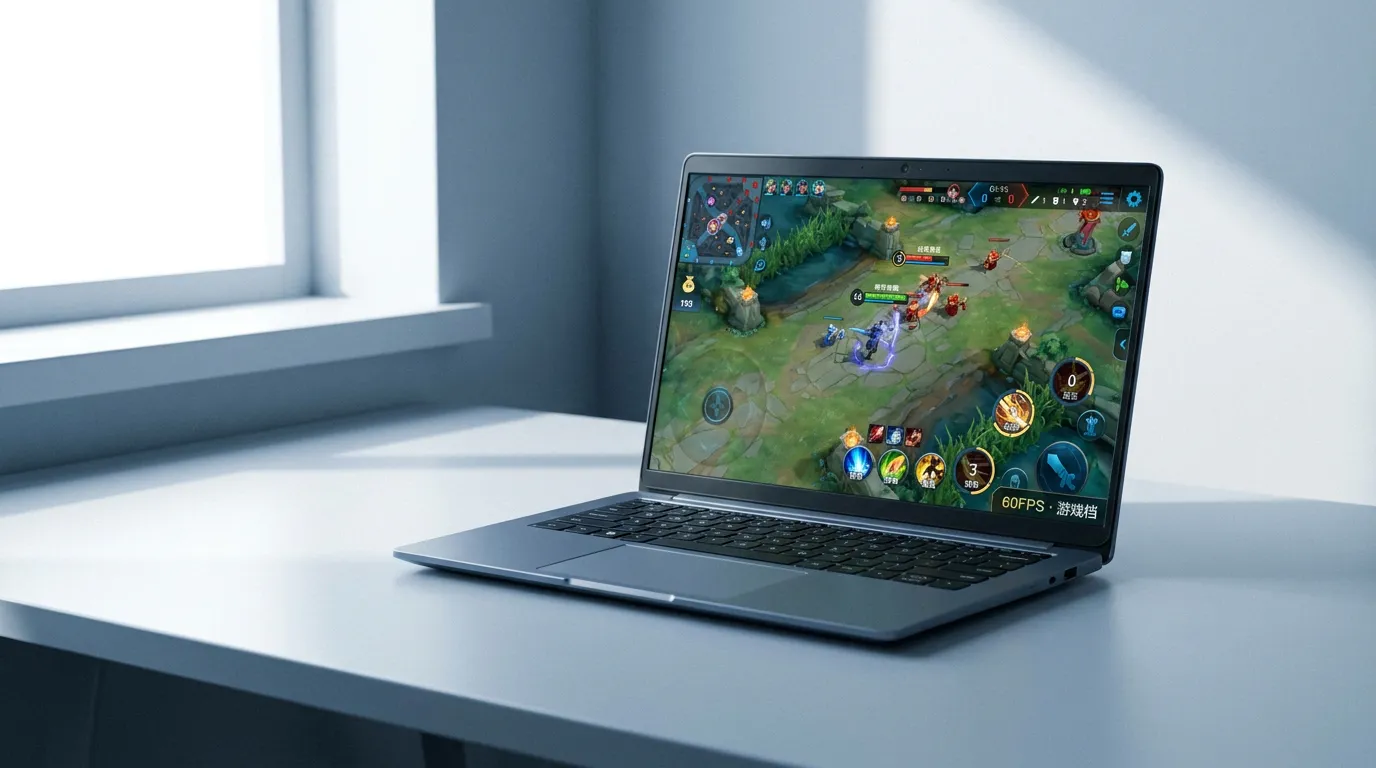
应用宝侧边栏有智能超帧入口,提供高帧、均衡、节能三档场景预设,切换不需要重启游戏。插电打排位选高帧,想省电或机器发热明显就切均衡或节能。不过官方“帧率提升上限约5倍、CPU占用下降33%”的数据,来自5000元档中档笔记本(Intel i5-12500HK) 的测试环境,换更旧的机器效果会打折扣。
自定义处理器和内存分配(进阶)
性能设置里除了三档预设,也支持分开选择“处理器”和“运行内存” 做自定义。部分版本还允许把内存分配从“自动”改为“中”或“低”(比如设为2GB而非默认4GB),降低启动时的分配压力。低配机器如果默认分配偏高反而拖累系统,可以试着往下调一档,但改完需要重启应用宝才生效。
键鼠映射顺手打开
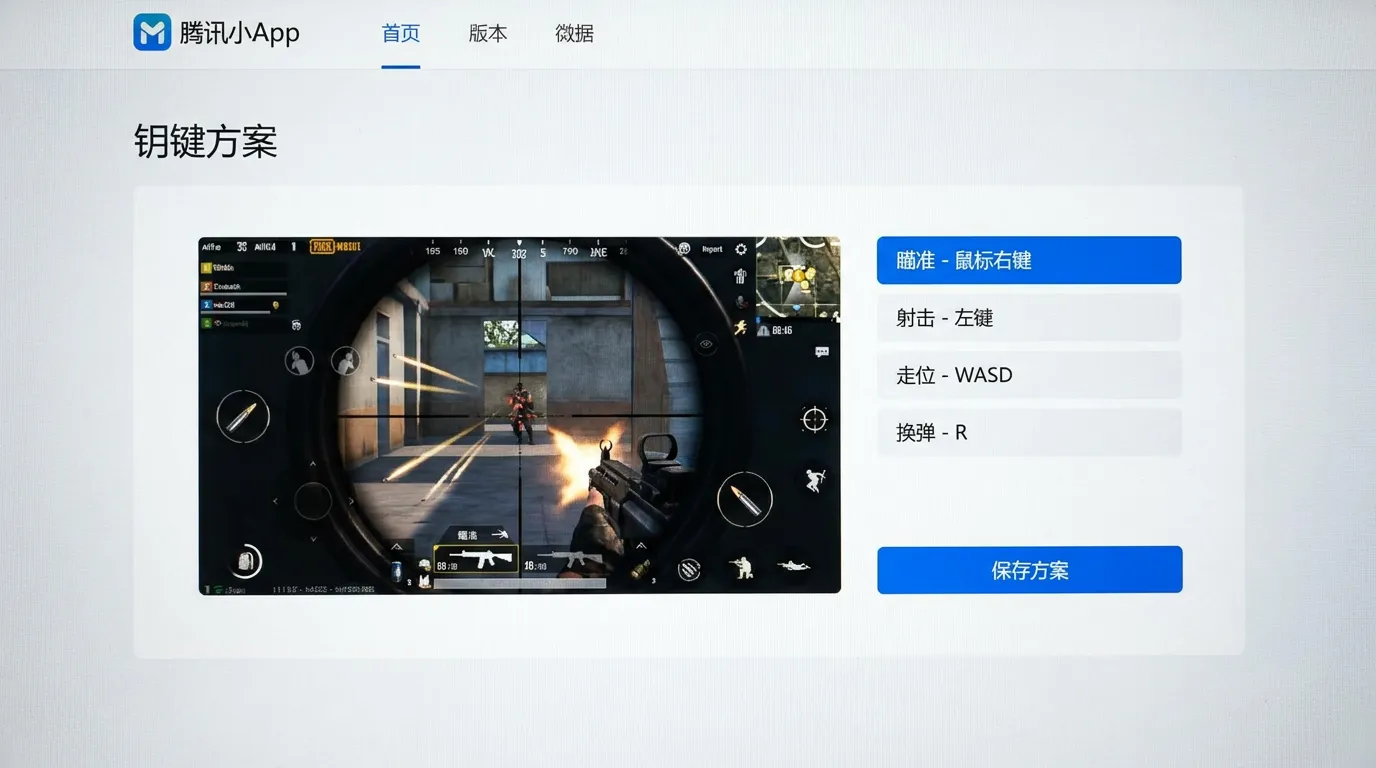
这一步不直接提帧率,但能提升操作精度。在设置里按应用类型打开键鼠映射,手游常用动作会自动映射到键盘鼠标。低配机器上屏幕操作本身就有延迟感,键鼠至少能让输入环节更跟手。
低配实测的合理预期:能玩,但别拿官方数字当承诺
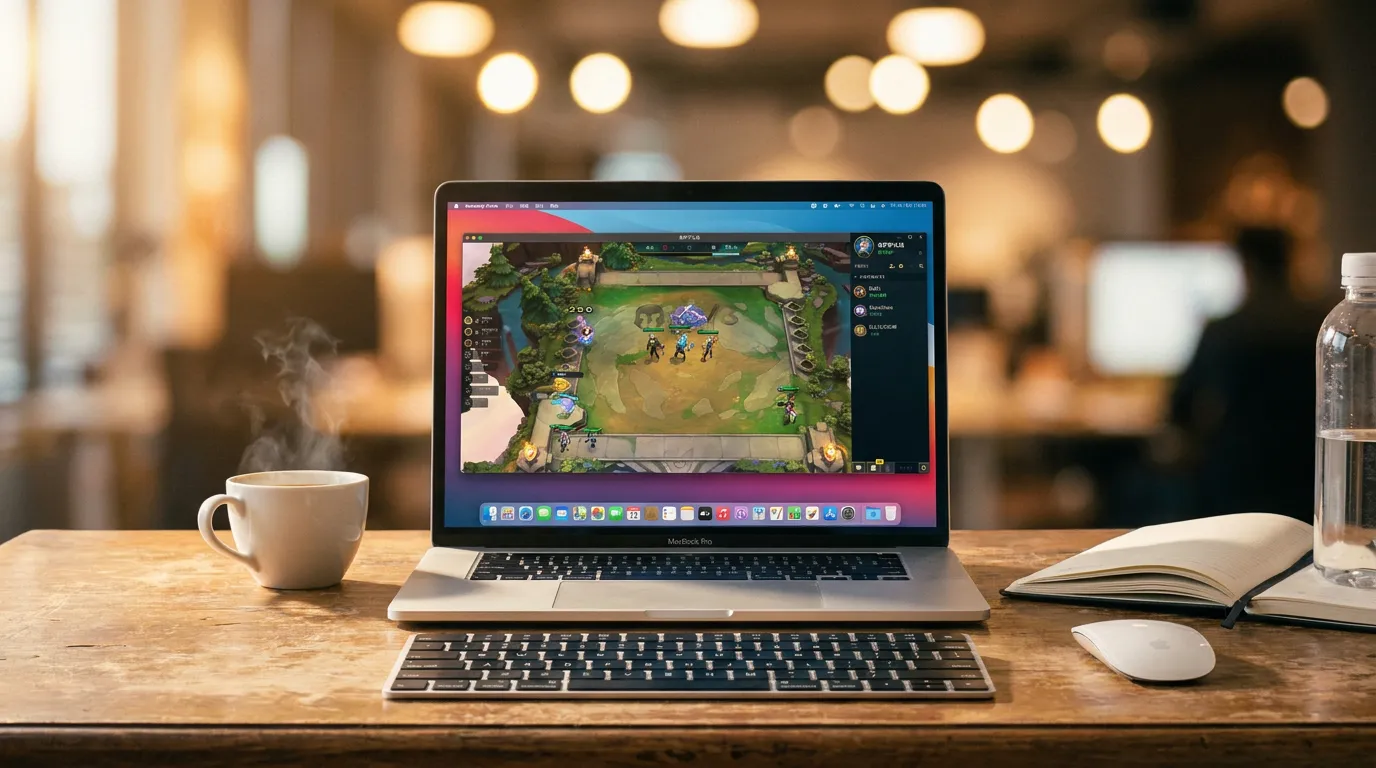
官方测试机是i5-12500HK级别的中档笔记本,低配机器上的实际表现会有出入。一个比较有参考价值的用户场景是:2021款集显轻薄本跑《金铲铲之战》,“整局操作跟手,画面在集显上也能接受,风扇声音比想象中平稳”,但明确说明“跑不出官方测试机那么漂亮的数字,流畅能玩,谈不上满画质顶配”。另有反馈提到核显在1080p下跑部分手游可以达到120帧,但这取决于具体游戏和机器状态,不适合当成普遍承诺。
简单判断你的机器大概在哪一档:
8GB内存 + 近年集显 + VT正常:主流手游中低画质可玩,别追求高帧高画质,优先保稳定。
8GB内存 + 较老集显/低压U:能进游戏,但复杂场景(团战、多人同屏)帧率会掉,把画质和分辨率降到最低档,预期设为“能玩不卡死”比较现实。
低于8GB或32位系统:不建议硬试,体验很难保证。
应用宝电脑版
分享:
嗯,用户问的是“应用宝电脑版请用中文回答”,看起来是一个很直接的请求。用户可能正在寻找在电脑上使用应用宝的方法,或者遇到了下载安装的问题。 用户没有提供更多背景,但考虑到应用宝主要是手机应用商店,特意提到“电脑版”,说明用户很可能想在Windows电脑上运行安卓应用。现在很多人都有这种需求,比如想在更大的屏幕上玩游戏或用手机应用办公。 从语气看,用户提问很简洁,可能希望快速得到解决方案,不太需要过多解释。不过作为助手,还是应该把关键信息都涵盖到:下载方式、安装步骤、核心功能、注意事项都要说清楚。 用户可能不知道应用宝电脑版其实是腾讯手游助手的一部分,这个需要特别说明。另外得提醒官方渠道的重要性,避免用户下载到山寨软件。功能方面要强调“安卓模拟”这个核心点,毕竟这是电脑版存在的意义。 最后补充常见问题很必要,比如兼容性提醒——有些用户装了发现打不开应用会困惑。如果用户是游戏玩家,多开功能可能是隐藏需求,这个彩蛋功能值得提一下。
好的,关于应用宝电脑版,以下是您需要了解的中文信息:
什么是应用宝电脑版?
应用宝电脑版是腾讯官方推出的,专门为 Windows 电脑设计的软件。
它的核心功能是:在电脑上模拟安卓环境,让您可以直接在电脑上下载、安装和运行原本为安卓手机/平板设计的应用和游戏。
它通常集成在“腾讯手游助手” 这个安卓模拟器软件中。也就是说,您安装“腾讯手游助手”,就自带了应用宝电脑版的功能。
主要功能:
海量安卓应用/游戏下载: 提供丰富的安卓应用和游戏资源,方便在电脑上查找和下载。
大屏畅玩手游: 在电脑的大屏幕上玩手机游戏,通常有更好的视觉体验和操控潜力(配合键盘鼠标)。
键鼠映射: 可以将手机游戏的操作(如点击、滑动、虚拟摇杆)映射到键盘按键和鼠标操作上,提升操作效率和精准度(尤其对射击、MOBA等游戏)。
多开功能: 支持同时运行多个游戏或应用实例(例如同时挂多个游戏账号)。
手柄支持: 通常兼容主流游戏手柄。
截图/录屏: 方便记录游戏精彩瞬间或制作攻略。
账号同步(部分支持): 可能支持使用腾讯账号登录,方便管理。
如何下载和安装?
官方下载地址(强烈建议只从官网下载):
腾讯手游助手官网:https://gamehelper.qq.com/
或者直接在搜索引擎搜索 “腾讯手游助手官网” ,认准官方标识。
安装步骤:
访问官网,找到下载按钮(通常是“立即下载”或“电脑版下载”)。
下载安装程序(一个 .exe 文件)。
运行下载好的安装程序,按照提示完成安装(通常只需点击“下一步”或“立即安装”)。
安装完成后,启动“腾讯手游助手”。应用宝的功能就已经集成在里面了。
使用方法:
打开安装好的“腾讯手游助手”。
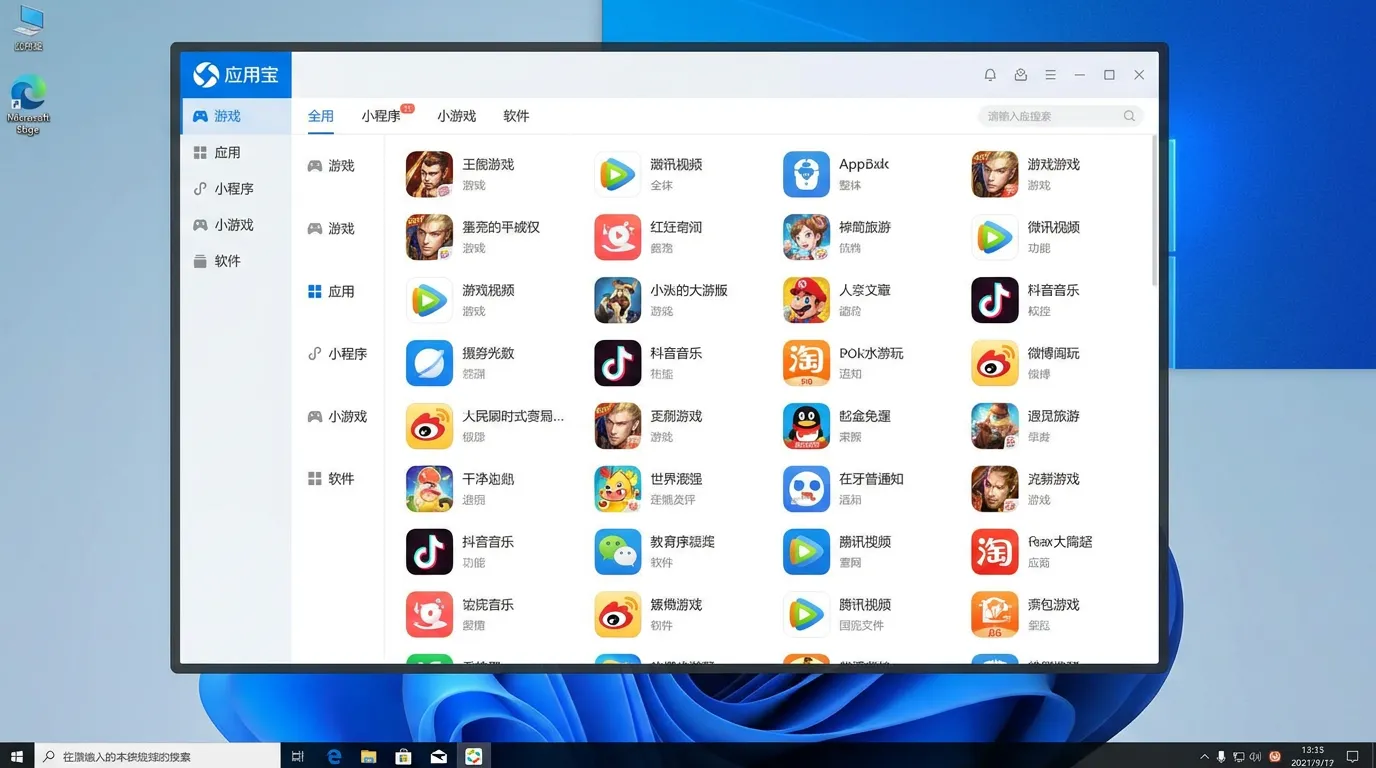
在软件界面内,您会看到类似手机应用商店的界面,这就是应用宝电脑版的入口。
您可以:
搜索您想要的安卓应用或游戏名称。
浏览推荐、榜单或分类中的应用和游戏。
点击“安装”按钮下载并安装应用到模拟的安卓系统中。
安装完成后,在模拟器的“我的应用”或主界面找到图标,点击即可运行。
重要提示:
并非所有安卓应用都完美兼容: 由于模拟环境和硬件差异,部分应用(尤其是对硬件或系统有特殊要求的,或依赖特定手机传感器的)可能在电脑版上无法运行、运行不稳定或功能不全。游戏兼容性相对较好。
性能要求: 运行安卓模拟器对电脑硬件(尤其是CPU、内存、显卡)有一定要求。配置较低的电脑可能运行卡顿或无法流畅运行大型游戏。
仅限 Windows: 应用宝电脑版(腾讯手游助手)只支持 Windows 操作系统(如 Win7, Win10, Win11),不支持 macOS 或 Linux。
安全下载: 务必从上述官方渠道下载,避免从不明来源下载,以防病毒或木马。
总结:
如果您想在 Windows 电脑上玩安卓手游或使用安卓应用,应用宝电脑版(集成在腾讯手游助手中) 是一个官方且方便的选择。它提供了应用下载、游戏运行、键鼠操控优化等功能。记得从官网下载安装包,并注意电脑配置和可能的兼容性问题。
您可以直接访问 腾讯手游助手官网 开始使用。
你可能感兴趣的文章
-

萤石云解除加密教程:预览密码+回放加密关闭+忘记密码找回
萤石云的“加密”分两种,解除方式不同:实时预览密码在“安全设置”里关,回放视频加密在“设备设置”里关。 如果忘了密码,可以用默认验证码或邮箱/短信找回,实在不行
2026-09-30 -

“神秘花灵”手把手捕捉指南:从“种错花”到“天天爆灵”
在《我的花园世界》里,"摸花灵"其实就是摘取或收获花灵,而让"神秘花灵现身"最核心的方法,就是在自己家园里种对花。我把具
2026-08-31 -
装之前先看:你的 Mac 能不能用这份免费游戏清单
一、主题定位核心命题:为预算有限的 M 芯片 Mac 学生用户,提供一份以 Mac 应用宝为入口的免费游戏获取指南,讲清“去哪找、能玩什么、怎么装、哪些玩不了”
2026-10-25 -

「大屏恋爱,细节拉满」——应用宝电脑版《光与夜之恋》高清沉浸计划
画质设置方法进入游戏主界面,点击右上角的“设置”按钮,找到“画质设置”选项即可调节。三档可选:低、中、高。画质拉满:选择“高”档后,唯美 CG、卡面细节、男主神
2026-09-18 -

告别网络依赖:QQ音乐本地MP3下载与离线播放完全指南
想直接下载成MP3格式,关键要看歌曲版权和你的会员等级。大部分有版权的歌曲,下载后都是加密格式,只能在QQ音乐App里播放。下面是几种可行的方法:方法一:下载免
2026-08-14 -

地图上找不到你?手把手教你用高德地图添加位置地点,商家和个人都能用
在地图上“找不到你”的情况,通常分为两种:一种是商家想把自己的店铺标注上去,另一种是个人想添加一个居民小区或无名道路。这两种情况的添加方法不太一样,你可以看看自
2026-09-11 -

在点点穿书从0到1:手把手教你完成写书赚钱的第一步
第一步:在“点点穿书”申请成为作者直接在“点点穿书”App内操作,流程很清晰:找到入口:登录App后,在个人主页找到并点击【作者中心】。提交申请:点击【成为作者
2026-08-28 -

王者荣耀世界到底是手游还是端游?别再争了,一张图带你搞清楚!
《王者荣耀世界》既是手游也是电脑游戏,它是一款支持多端互通的游戏。具体来说,这款游戏在PC端和移动端的上线时间和情况是这样的:PC电脑端:在2026年4月10日
2026-08-16