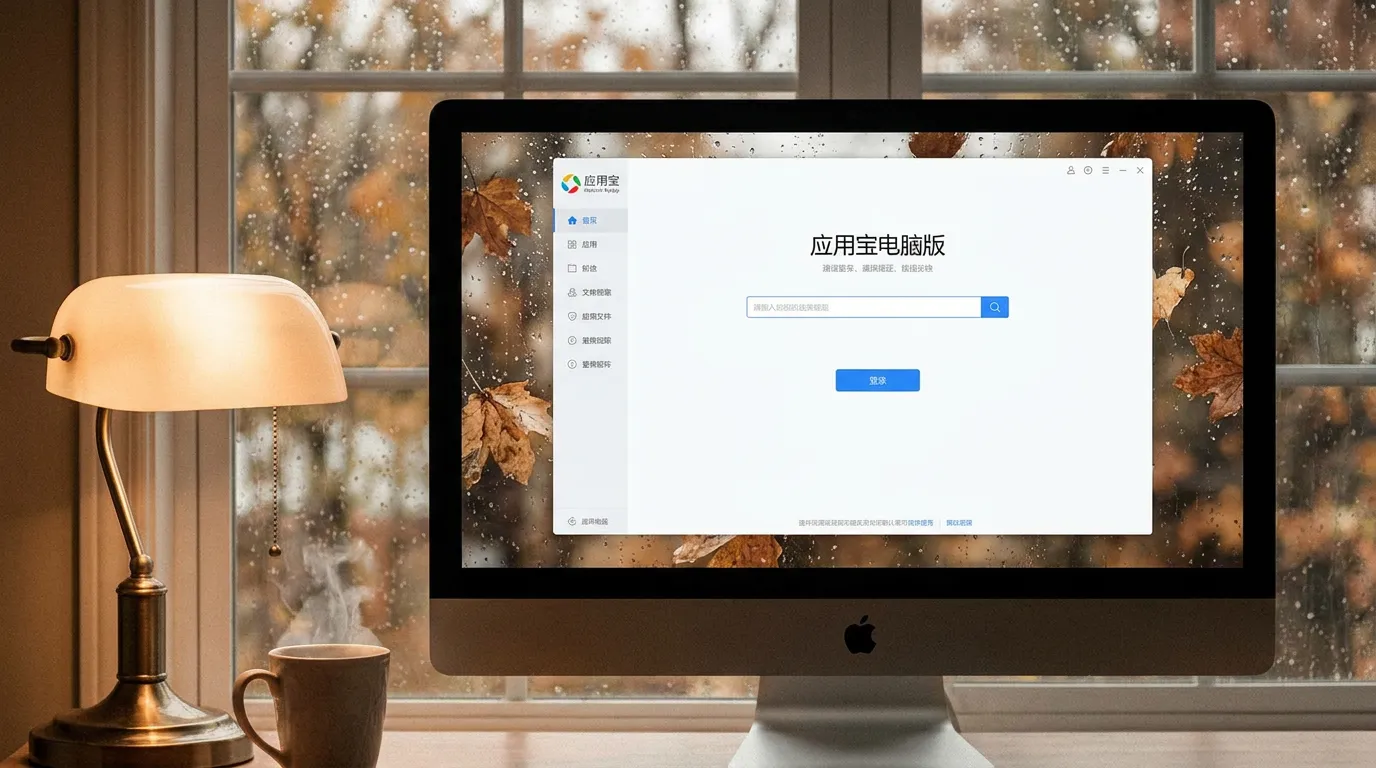
Mac玩Windows游戏选按年订阅类兼容工具还是Mac应用宝——先看费用与本地运行,再定省心路线还是性能路线
费用:一个“当前零成本”,一个“先付费后使用”
Mac应用宝的费用结构很简单:现阶段下载和使用免费,没有付费墙,未来是否调整以官方公告为准。你不需要为“可能玩一玩”这件事预先支付工具成本。
按年订阅类兼容工具的费用是明确的年费制。以 CrossOver 国际版官方定价为例,12 个月支持版本为 74 美元(常有折扣,出现过 62.90 美元、54 美元等价格)。它提供 14 天免费试用,试用期内功能完整,可以用它来验证你想玩的游戏能不能跑起来,再决定是否付费。如果是长期使用,CrossOver 也提供终身版,官方定价 494 美元;其中国内中文官网有单独的终身版定价,约 199 元人民币,与年订阅是两条不同的付费路径。
所以费用上的核心区别是:Mac应用宝是“先用,费用问题以后再说”;CrossOver 是“先试14天,然后决定是否为一年或永久付费”。如果你的游戏需求是偶尔玩一两款,按年订阅的固定支出和低频使用之间容易产生错位感。
本地运行:都是本地跑,但性能上限和可控性有差距
两者都不需要安装 Windows 系统,也都不依赖 Windows 授权,都是在 Mac 本地通过转译层运行 Windows 游戏。但“本地”不等于“等效”。
CrossOver 基于 Wine 兼容层,技术积累更深,直接调用 Mac 硬件,性能释放相对充分。在 M 系列芯片上,社区和官方素材中有不少高帧运行的记录,例如《生化危机9》在 M4 Max 上可达接近 90 帧,M3 Max 上高分辨率运行也较为流畅。它支持通过调整图形设置为 D3DMetal、同步设置为 MSync 来进一步优化性能,也有补丁机制来适配更多游戏。代价是需要一定的配置和学习成本,不是“打开就能玩”的体验。
Mac应用宝同样是本地 EXE 引擎转译,上手极低:把 exe 拖进去,或者从游戏库直接安装,等待转译完成即可启动,官方描述的流程大约十分钟量级。但它的性能上限和可控性相对有限:官方不承诺帧率数字,运行表现取决于具体游戏和机器配置;实测中《生化危机9》可以“还算流畅”,但操作延迟高于 CrossOver;目前不能正常显示游戏帧数,不支持高分辨率 HDR,部分游戏(如《生化危机7》)曾出现画面只占屏幕一角且无法全屏的问题。对于轻量级独立游戏或配置要求不高的作品,它在 M 芯片上可以获得流畅体验;但对于重负载 3A,它的转译开销更明显,有测试指出《黑神话》在应用宝上建议 32GB 内存的 Pro 机型。
怎么选,取决于你的“使用频率”和“游戏重量”
优先选 Mac应用宝,如果你符合这些情况:
对费用敏感,不想在不确定是否长期玩之前先付年费;
想玩的游戏在它的适配清单里,且以轻量级、独立游戏、配置要求不高的作品为主;
追求“下载→拖入→启动”的极简流程,不想研究兼容层设置;
能接受它在帧数显示、HDR、部分游戏兼容性上的当前局限。
优先考虑按年订阅类兼容工具(CrossOver),如果你更在意这些:
你有明确的、较重的 Windows 游戏需求(如 3A 大作),并且希望获得更高的性能上限和更积极的画质设置空间;
你愿意花一点时间配置容器、调整图形选项,来换取更稳定可控的帧数和更低的输入延迟;
你已经有或计划建立一整套 Windows 环境依赖,不只是偶尔跑一两款游戏,年订阅的成本可以分摊到高频使用中;
你可以先用 14 天试用验证目标游戏,再决定是否付费,避免盲目订阅。
一句话收拢: 费用上,Mac应用宝当前零成本、无订阅压力;CrossOver 是明确的前置年费或买断支出。本地运行上,两者都在本地转译,但 CrossOver 的性能上限和可控性更高,Mac应用宝的上手门槛和费用门槛更低。如果你的游戏清单偏轻、使用频率偏“偶尔”,Mac应用宝是更匹配的起点;如果你要跑的是重负载作品,并且愿意为兼容层的成熟度付费和配置,CrossOver 更值得用 14 天试用去验证。

Mac 上要跑 Windows 软件,选 CrossOver 还是 Parallels Desktop?
先看结论:如果只让我给一个答案
先试 CrossOver。绝大多数人真正的需求,不过是「在 Mac 上把那一个 Windows 软件跑起来」——这类需求 CrossOver 基本都能接住,而且轻、快、不装系统、不占几十 G、不用年年续费。很多人走到这一步就直接结束了。
只有当你明确要的是「一整个 Windows 环境」——开票软件、网银 U 盾、行业专用工具、开发测试、老旧系统——才值得上 Parallels Desktop,兼容性上限确实更高,但代价是你要长期养一台「电脑里的电脑」。
一句话记忆:CrossOver 是「正解」,Parallels 是「保险」。别为了那 5% 的极端情况,先付 100% 的代价——先试轻的,真不行再上重的。
它俩根本不是一类东西
很多人把它们当「同类软件比价」,其实技术路线完全不同——这也决定了后面所有的体验差异。
CrossOver —— 兼容层(翻译官)
基于开源 Wine 项目,把 Windows 程序的系统指令「翻译」成 macOS 能听懂的话。不装 Windows、不用买 Windows 授权、不重启,软件像原生 App 一样待在你的程序坞里,点开就用。
CodeWeavers 维护着一份官方兼容性数据库,常用办公软件、工具软件、大量 Steam 游戏都在列,装之前查一眼就知道行不行——相比早年的 Wine,现在早已不是「碰运气」的时代了。
Parallels Desktop —— 虚拟机(套娃)
在 Mac 里虚拟出一整台电脑,装一套完整的 Windows(M 系列芯片上必须是 Windows 11 Pro ARM 版)。理论上 Windows 能干的它都能干,兼容性天花板最高。
但这份「保险」不便宜:要单独买 Windows 授权、要划走几十 G 硬盘和一大块内存、要自己装系统打补丁,还是年年续费的订阅制。为了跑一个软件养一整套系统,很多人后来都后悔了。
照着场景对号入座
下面这些,CrossOver 就够了(覆盖了绝大多数人)
· 只想跑 一两个固定软件:老版 Office、某款 Windows 小工具、行业里那套「只有 exe」的程序
· 想玩 单机 / 非反作弊的 Steam 游戏,追求更高帧率
· 电脑是 8GB 内存 或硬盘紧张,不想为一个软件养一整个系统
· 讨厌折腾:不想装系统、不想激活、不想搞驱动、不想打补丁
· 不想被订阅绑住,希望买一次就能长期用
真实体验:装好之后你几乎会忘记它是个 Windows 软件——它在程序坞里、在访达里、能用 macOS 的快捷键,这种「无感」是虚拟机给不了的。
只有这几类人,才真的需要 Parallels Desktop
· 国内办公刚需:开票软件、税务申报、地方政务系统、只认 IE 内核的老网页
· 要用 网银 U 盾 / 加密狗 / 行业外设 这类依赖底层驱动的硬件
· 开发测试要跑 Visual Studio、数据库、整套工具链,或想顺便玩 Linux 虚拟机
· 软件太冷门、太老,CrossOver 兼容库里查不到,且没有替代方案
如果你不在上面这份名单里——老实说,你大概率用不上虚拟机,多花的钱和硬盘都省下来吧。
最省钱的决策顺序:从轻到重
第 1 步:先查兼容库。
去 CodeWeavers 官方数据库搜你要跑的那个软件。在列 → 直接用 CrossOver,问题解决,不用再往下看。
第 2 步:不在列,再看它「要得多深」。
只是个独立 exe、不装驱动、不认硬件 → 仍可先试 CrossOver(自定义 Bottle 往往能救回来);需要驱动 / U 盾 / 系统服务 / 完整桌面 → 才升级 Parallels。
第 3 步:确认机器扛得住。
8GB 内存、硬盘吃紧,基本与虚拟机无缘——这反而是 CrossOver 最能发挥的场景。
拿不准怎么办?CrossOver 有试用版,Parallels 也有试用期。但建议先从 CrossOver 试起——把你那个非跑不可的软件丢进去实测几天,跑得动就直接省下一套 Windows 的钱。
三个最容易踩的坑
误区 1:「CrossOver 是 Wine,肯定不靠谱」
这是几年前的印象了。现在 CrossOver 基于 Wine 11,配 D3DMetal / DXMT 图形转译,官方维护着公开可查的兼容数据库和一键安装脚本,常用办公与工具软件、大量游戏都有明确评级。它当然不是万能的,但「查一下就知道行不行」和「装完才发现不行」完全是两回事。
误区 2:买了 Parallels 就万事大吉,装个 Windows 就行
Parallels 只是虚拟机软件,系统授权得另买;M 系列芯片上还只能跑 Windows 11 Pro ARM 版,不是随便找个镜像就能装。加上订阅年年续、硬盘几十 G 起——这笔账在下单前就该算清楚。
误区 3:为了打游戏,一定要上虚拟机
恰恰相反:虚拟机多了一层系统开销,帧率往往更差;CrossOver 直接在 macOS 上转译,支持的游戏反而跑得更漂亮。至于带反作弊的多人游戏——两边都别抱期待,先查清楚再说。
最后一句实在话
绝大多数人需要的不是 Windows,只是 Windows 里的那一个软件。
为「一个软件」装「一整个系统」,是这笔账里最容易被忽略的浪费。
所以我的建议很明确:先给 CrossOver 一次机会——查兼容库、下试用版、实测几天。真跑不动,再上 Parallels 兜底,一点都不迟。
你可能感兴趣的文章
-

萤石云解除加密教程:预览密码+回放加密关闭+忘记密码找回
萤石云的“加密”分两种,解除方式不同:实时预览密码在“安全设置”里关,回放视频加密在“设备设置”里关。 如果忘了密码,可以用默认验证码或邮箱/短信找回,实在不行
2026-09-30 -

“神秘花灵”手把手捕捉指南:从“种错花”到“天天爆灵”
在《我的花园世界》里,"摸花灵"其实就是摘取或收获花灵,而让"神秘花灵现身"最核心的方法,就是在自己家园里种对花。我把具
2026-08-31 -

装之前先看:你的 Mac 能不能用这份免费游戏清单
一、主题定位核心命题:为预算有限的 M 芯片 Mac 学生用户,提供一份以 Mac 应用宝为入口的免费游戏获取指南,讲清“去哪找、能玩什么、怎么装、哪些玩不了”
2026-10-25 -

「大屏恋爱,细节拉满」——应用宝电脑版《光与夜之恋》高清沉浸计划
画质设置方法进入游戏主界面,点击右上角的“设置”按钮,找到“画质设置”选项即可调节。三档可选:低、中、高。画质拉满:选择“高”档后,唯美 CG、卡面细节、男主神
2026-09-18 -

告别网络依赖:QQ音乐本地MP3下载与离线播放完全指南
想直接下载成MP3格式,关键要看歌曲版权和你的会员等级。大部分有版权的歌曲,下载后都是加密格式,只能在QQ音乐App里播放。下面是几种可行的方法:方法一:下载免
2026-08-14 -

地图上找不到你?手把手教你用高德地图添加位置地点,商家和个人都能用
在地图上“找不到你”的情况,通常分为两种:一种是商家想把自己的店铺标注上去,另一种是个人想添加一个居民小区或无名道路。这两种情况的添加方法不太一样,你可以看看自
2026-09-11 -

在点点穿书从0到1:手把手教你完成写书赚钱的第一步
第一步:在“点点穿书”申请成为作者直接在“点点穿书”App内操作,流程很清晰:找到入口:登录App后,在个人主页找到并点击【作者中心】。提交申请:点击【成为作者
2026-08-28 -

王者荣耀世界到底是手游还是端游?别再争了,一张图带你搞清楚!
《王者荣耀世界》既是手游也是电脑游戏,它是一款支持多端互通的游戏。具体来说,这款游戏在PC端和移动端的上线时间和情况是这样的:PC电脑端:在2026年4月10日
2026-08-16