向日葵远程控制从零上手:安装 + 第一次连接完整教程
向日葵远程控制从零上手:安装 + 第一次连接完整教程
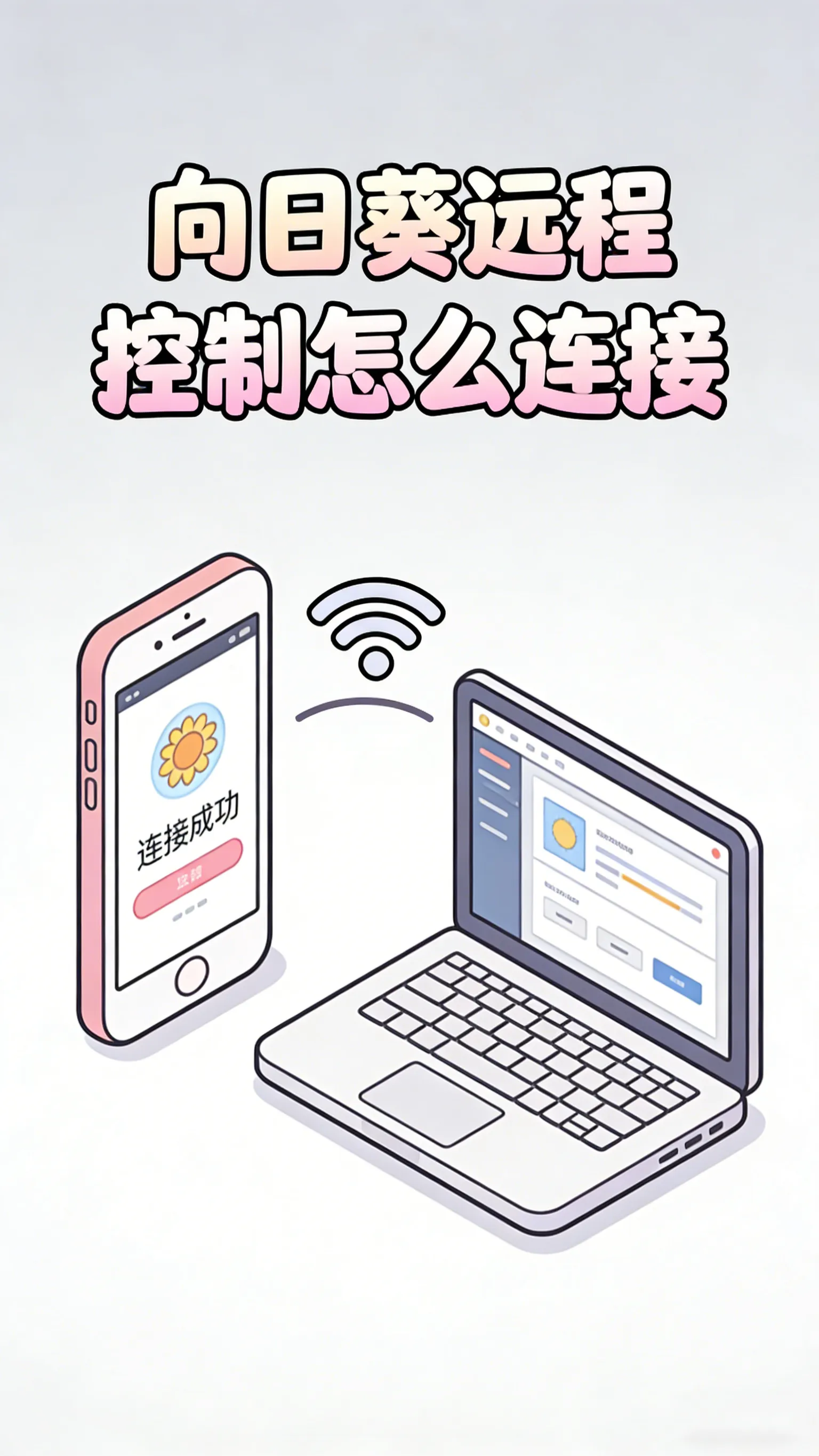
核心结论:向日葵的使用逻辑很简单——两端都装上软件,登录同一个账号,在被控端设置好访问密码,然后在主控端设备列表里点一下就能连上。 整个过程不需要配置网络、不需要公网 IP、不需要端口映射,真正需要你动手的只有三个环节:下载安装、登录账号、设置无人值守密码。
一、下载安装:认准官网,选对版本
去哪里下载
唯一推荐渠道是向日葵官网:sunlogin.oray.com/download。官网会自动适配你的设备类型,手机端也可以在应用商店搜索“向日葵远程控制”安装。避免从第三方下载站获取安装包,既有捆绑软件风险,也可能拿到旧版本。
Windows 安装要点
下载 .exe 安装包后双击运行,一路点“下一步”即可。安装向导中有两个选项值得留意:“创建桌面快捷方式” 和 “开机自启动”。如果你打算长期远程控制这台电脑,建议勾选开机自启,否则电脑重启后向日葵不会自动运行,远程就连不上了。
安装完成后,首次打开软件会引导你注册或登录账号。用手机号注册最快,填完验证码就能用。
macOS 安装特别注意
macOS 的安装流程稍多一步:下载 .dmg 文件后,把向日葵图标拖入“应用程序”文件夹。关键是权限设置——首次启动时系统会要求授予 “辅助功能” 和 “屏幕录制” 两项权限,必须都允许,否则远程时能看到画面但无法操作鼠标键盘。在“系统设置 → 隐私与安全性”里勾选向日葵即可完成授权。
手机端安装
安卓和 iOS 都在各自应用商店搜索“向日葵远程控制”即可。手机端既可以作为被控端(被远程操作),也可以作为主控端(去操作电脑)。
二、第一次连接:最简流程(账号绑定法)
这是最推荐新手上手的路径,不需要记识别码,不需要对方点确认。
第一步:被控端登录账号
打开被控电脑上的向日葵,用你的向日葵账号登录。登录后,这台电脑就自动出现在你的账号设备列表里了,不需要手动“添加设备”或输入任何编号。
第二步:设置访问密码(关键一步)
在被控端向日葵的 设置 → 安全 中,找到 “无人值守访问” 或 “访问密码” 选项,设置一个独立密码(建议 8 位以上,包含字母和数字)。
这个密码和你的向日葵账号密码是两回事:账号密码用来登录软件,访问密码用来在连接时验证身份。设置好之后,以后从任何地方连过来,输入这个密码就能直接进入,被控电脑前面不需要有人点“同意”。
同时建议在 设置 → 常规 中确认 “开机自动启动” 已开启,否则被控电脑重启后设备会离线。
第三步:主控端发起连接
在你自己常用的设备(另一台电脑、手机、平板)上安装向日葵,登录同一个账号。打开 “设备列表”,应该能看到刚才那台被控电脑,旁边标注着在线状态。
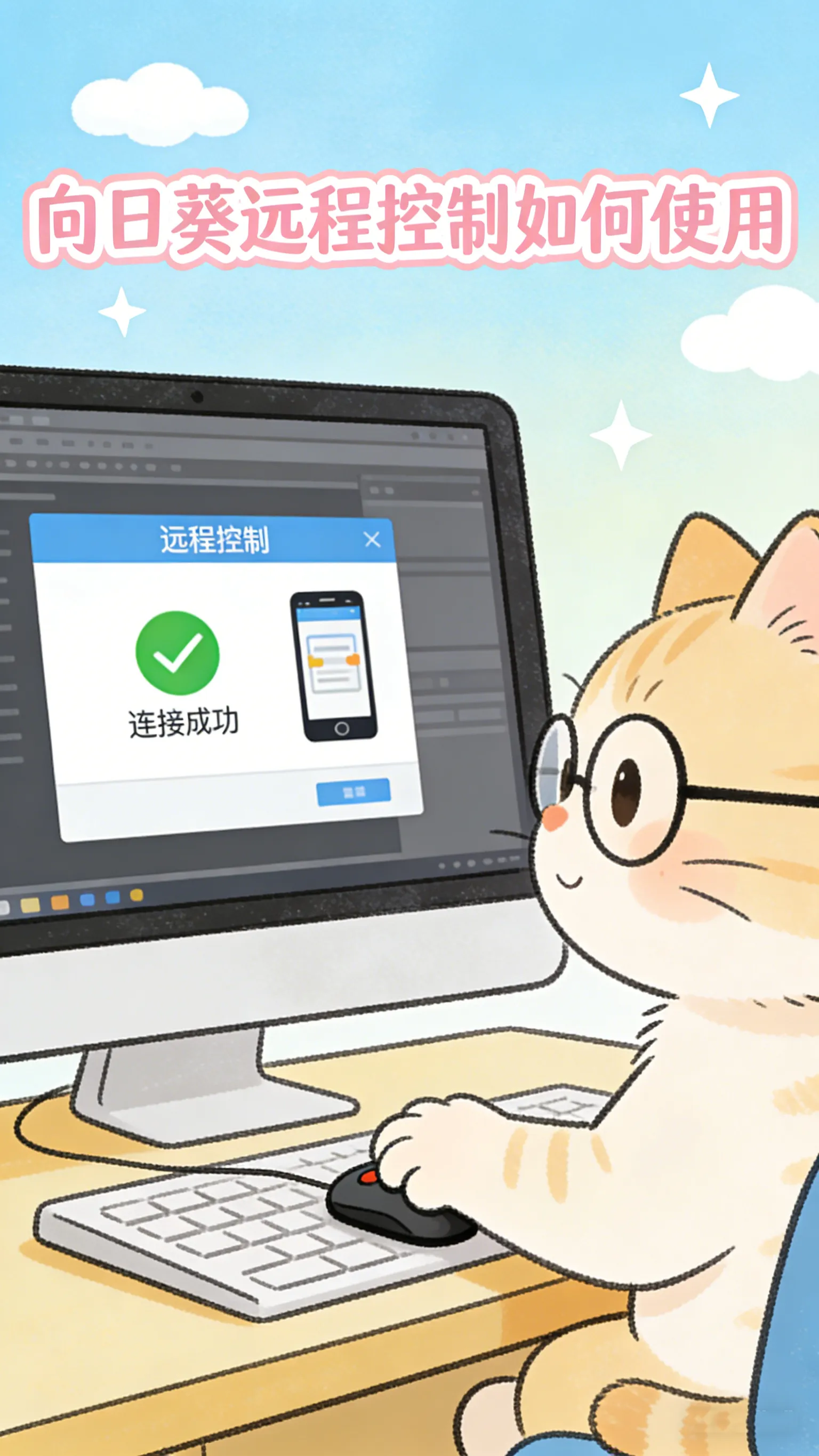
点击设备卡片上的 “远程桌面” 或 “桌面控制”,在弹出的窗口中输入刚才设置的访问密码,等几秒,被控电脑的桌面就出现在你眼前了。
连接成功后,操作方式和坐在那台电脑前基本一致:鼠标移动、键盘输入、打开文件都正常。工具栏里还藏着文件传输、画质调节、声音开关等功能。
三、首次连接常见问题
设备列表里看不到被控电脑:检查被控端向日葵是否已启动、是否登录了同一个账号、网络是否正常。如果被控端刚重启,可能开机自启还没完成,稍等片刻再刷新。
提示“设备离线”:被控电脑可能关机了、向日葵没有开机自启、或者电脑进入了睡眠模式。远程长期使用的设备,建议在电源设置中关闭自动睡眠。
连接时被要求输入“识别码”:说明你没有走账号绑定路径,而是用了临时协助方式。识别码连接适合帮别人临时修电脑,每次需要对方提供 9 位识别码,长期自用建议改用账号绑定 + 无人值守密码。
macOS 被控端连上但无法操作:十有八九是“辅助功能”权限没给。回到被控 Mac 的系统设置 → 隐私与安全性 → 辅助功能,确认向日葵已被勾选。
一句话记住:被控端装好、登录、设无人值守密码、开开机自启;主控端登录同一账号、设备列表点击、输密码进入。第一次配置花三分钟,以后连接只要五秒。
新手如何快速上手向日葵远程控制?零基础教程
对于从未接触过远程控制软件的新手而言,安装、配置、连接每一步都可能成为难题。缺少专业技术背景,面对各类客户端、权限设置、网络配置时容易无从下手。向日葵远程控制依托简洁的界面设计与标准化的操作流程,为零基础用户打造了低门槛上手路径,无需复杂的技术储备,按步骤完成下载安装、账号登录、权限配置与连接操作,即可实现跨设备远程控制,覆盖手机控电脑、电脑控电脑、平板控平板等日常场景。
一、前期准备:设备与软件基础配置
新手上手向日葵的第一步,是做好设备与软件的基础准备,这是远程连接成功的前提,无需专业操作,按指引完成即可。
设备准备
准备主控端与被控端各一台设备,主控端为日常操作的设备(如个人电脑、手机、平板),被控端为需远程操控的设备(如办公电脑、家中平板、长辈手机)。两台设备均需保持正常联网,可连接同一Wi-Fi、有线网络,或使用移动数据,网络状态稳定即可,无需复杂的网络配置。
软件下载与安装
向日葵支持全平台设备,官方下载渠道可确保安装包安全无捆绑,新手需从正规途径获取客户端。
电脑端:打开浏览器访问向日葵官方网站,根据被控端或主控端的系统类型(Windows、macOS、Linux),选择对应版本客户端,双击安装包,按页面引导完成安装,全程选择默认设置即可,无需修改安装路径与附加参数。
移动端:安卓设备打开自带应用商店,iOS设备打开App Store,搜索“向日葵远程控制”,找到官方认证应用,点击获取按钮,等待下载安装完成,避免下载同名非官方应用。
账号注册与登录
向日葵采用账号统一管理模式,所有设备登录同一账号,可自动同步设备信息,简化连接流程。
启动两端设备的向日葵客户端或APP,选择手机号注册方式,输入手机号并完成验证码验证,即可快速注册账号,无需填写复杂信息。
主控端与被控端均使用注册好的同一账号登录,登录成功后,被控端设备会自动同步至主控端的设备列表,无需手动添加设备信息。
二、核心操作:被控端权限与安全设置
被控端的权限配置是远程连接的关键,新手需按指引完成授权,避免因权限缺失导致连接失败或操作受限。
电脑端被控端权限配置
以Windows系统为例,其他系统操作逻辑一致。
以管理员身份启动向日葵客户端,避免因权限不足无法开启核心功能。
进入客户端“设置”页面,找到“安全”选项,开启“无人值守访问”功能,该功能可允许主控端无需被控端手动确认,直接发起远程连接,适合日常固定设备远程操控。
设置独立访问密码,密码需包含数字、字母与特殊字符,避免使用简单密码,提升连接安全性,记住该密码,主控端连接时需验证。
勾选“开机自启”与“后台运行”选项,确保被控端设备重启后,向日葵客户端自动运行,无需手动开启,保障随时可被远程连接。
按照客户端弹窗指引,开启屏幕录制、辅助功能权限,这是远程画面传输与操控指令执行的基础,需在系统权限设置中完成授权。
移动端被控端权限配置
以安卓手机为例,iOS设备操作逻辑相近。
启动向日葵远程控制APP,登录账号后,进入APP设置页面。
按照引导依次开启屏幕录制、辅助功能、悬浮窗权限,这些权限是实现电脑控制手机、手机控制手机的核心前提,需在手机系统设置中完成授权。
开启“无人值守访问”并设置独立密码,勾选“后台运行保护”,防止APP被系统后台清理,导致连接中断。
三、实操步骤:主控端远程连接与操控
完成前期准备与被控端配置后,主控端即可快速发起远程连接,新手可跟随步骤完成首次远程操作。
查找并连接目标设备
打开主控端的向日葵客户端或APP,登录与被控端相同的账号,刷新设备列表,查看被控端设备状态显示为“在线”,离线状态下无法发起连接。
在设备列表中找到目标被控端设备,点击设备名称,进入连接选项页面,根据设备类型选择“远程桌面”“桌面控制”等对应功能,如电脑控电脑选择“远程桌面”,手机控平板选择“桌面控制”。
身份验证与连接建立
点击连接选项后,弹出密码验证窗口,输入被控端提前设置的独立访问密码,提交验证请求。
等待几秒,完成穿透连接与画面同步,连接成功后,主控端屏幕将显示被控端的桌面画面,进入远程操控界面。
基础远程操控技巧
向日葵针对新手优化了操控逻辑,无需复杂操作,即可完成基础任务。
电脑端主控:通过鼠标单指滑动移动被控端桌面指针,单击模拟左键操作,双击双击打开程序;单指双击模拟右键操作,可呼出右键菜单;配合键盘可输入文字、执行快捷键指令,如复制、粘贴。
移动端主控:安卓/iOS设备通过单指滑动移动被控端指针,单指轻点实现单击操作,双指轻点模拟右键;双指开合可缩放被控端桌面画面,适配不同屏幕尺寸;点击虚拟键盘按钮,可调出键盘输入文字,完成文档编辑、密码输入等任务。
连接结束与安全退出
远程操作完成后,需安全退出连接,避免残留进程影响设备运行。
点击主控端远程界面右上角的“断开”按钮,即可关闭远程连接,退出操控界面。
若需长期使用,可保持被控端向日葵客户端后台运行,下次远程时直接登录账号连接即可,无需重复配置。
四、新手调试:常见问题优化与习惯养成
新手首次使用时,可能会遇到卡顿、连接失败、权限异常等小问题,掌握基础调试方法与使用习惯,能提升远程体验。
常见问题优化
连接卡顿:弱网环境下,在主控端远程设置中降低画面画质、关闭声音同步,减少带宽占用;关闭主控端与被控端后台占用资源的应用,优先使用稳定的Wi-Fi网络。
连接失败:检查两端设备是否登录同一账号,刷新设备列表;重启向日葵客户端,排查防火墙是否拦截客户端进程;更新向日葵客户端至最新版本,修复兼容性漏洞。
权限不足:被控端以管理员身份运行客户端,重新开启屏幕录制、辅助功能等系统权限;移动端被控端确保授权所有必要权限,无权限缺失。
新手使用习惯
定期更换访问密码,避免密码长期使用导致泄露,提升远程连接安全性。
保持向日葵客户端与APP为最新版本,及时修复漏洞,优化连接稳定性。
不随意在公共网络下进行敏感操作,远程结束后及时断开连接,关闭无人值守权限,防止未授权访问。
向日葵远程控制通过简化操作流程、标准化权限配置,降低了新手上手门槛。从下载安装到远程操控,每一步都可视化引导,零基础用户跟随教程完成操作,即可快速掌握核心用法,实现跨设备远程控制,满足日常办公、家庭协助、轻量运维等多种场景需求。
免责声明:本文只为提供市场讯息,所有内容及观点仅供参考,不构成投资建议,不代表本站观点和立场。投资者应自行决策与交易,对投资者交易形成的直接或间接损失,作者及本站将不承担任何责任。!