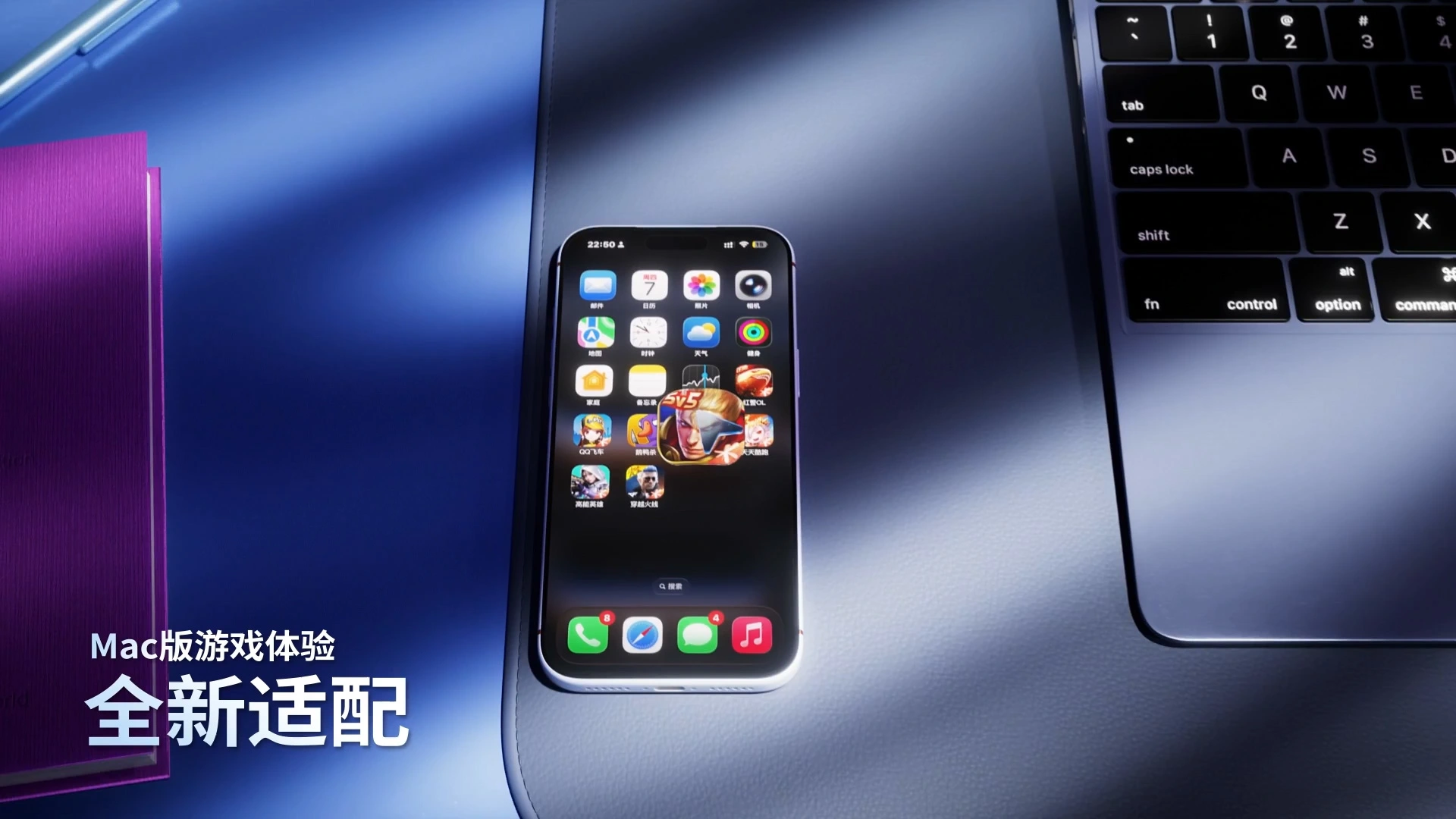
应用宝 Mac 射击游戏适配现状:单机向为主,竞技网游为何缺席
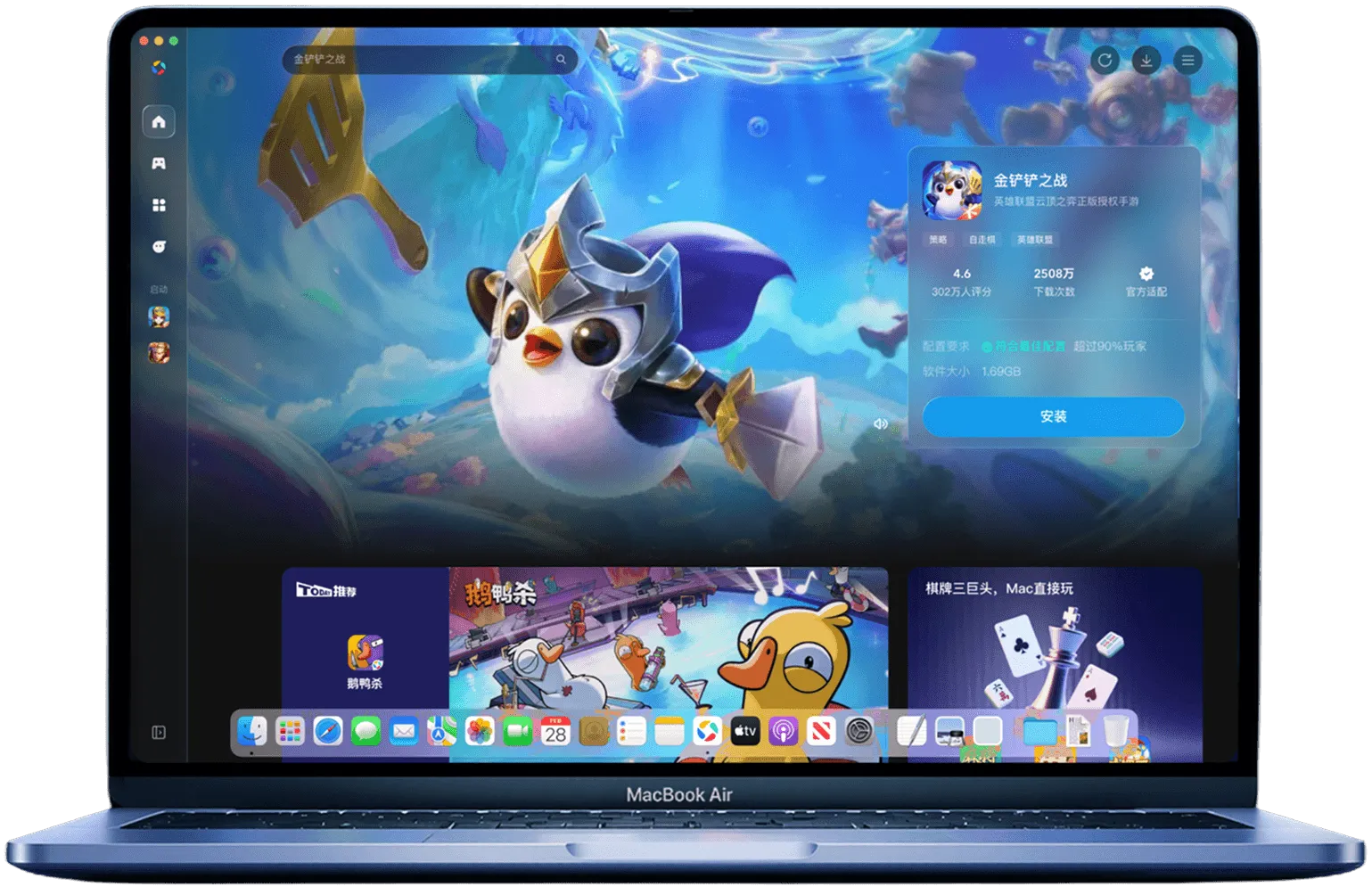
在 Mac 应用宝里找射击游戏,目前能明确查到的适配作品很少,且以单机、离线向的手游为主,大型竞技类射击网游暂时没有出现在公开的适配信息中。
目前可查到的射击游戏
官方页面明确标注可在 Mac 端提供的射击类游戏只有两款,且都是移动端移植的单机作品:
《新狙击手射击》:第一人称射击,支持离线游玩,包含剧情战役和僵尸生存模式。
《飞虎队模拟器2》:第一人称枪战射击手游,扮演特种兵执行任务。
如果你期待的是《穿越火线》这类竞技射击,目前应用宝的官方适配清单文章里没有将其列入。有用户视频提到过“CF手游”的展示,但这并非官方适配公告,实际能否运行需要以你客户端内的实时状态为准。
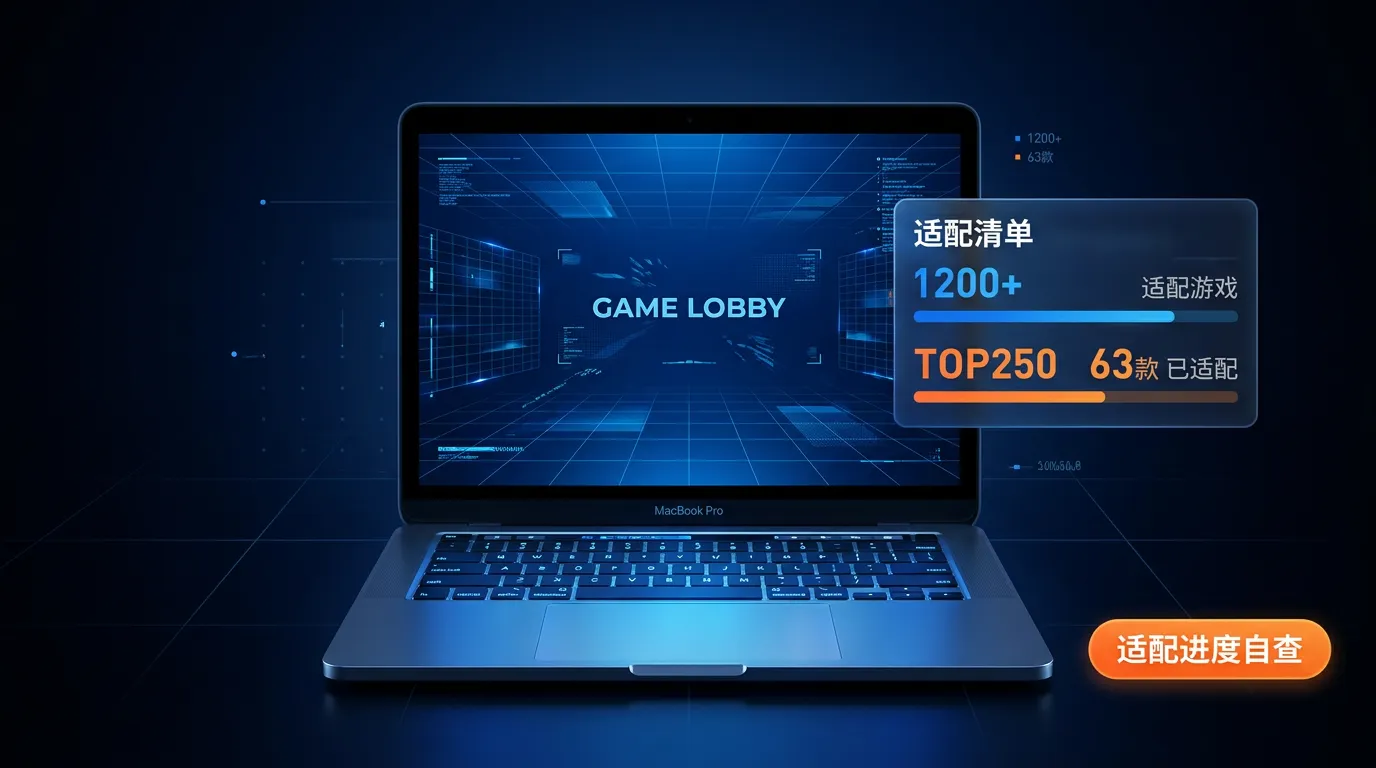
适配清单怎么查(三步自查)
判断任何一款游戏(包括射击类)能不能玩,直接按下面步骤走,比翻旧帖子准:
先确认芯片:点左上角苹果图标 → “关于本机”,看芯片是不是 M 系列(M1/M2/M3/M4 等)。Intel 芯片的 Mac 完全不支持,后面的步骤不用看了。
在客户端内搜游戏名:打开 Mac 应用宝,直接搜你想玩的射击游戏。清单把游戏分成三档:“已适配”(直接装)、“测试中”(再等等)、“暂不支持”(玩不了)。搜得到且标了“已适配”,才说明能跑。
认准当期日期:适配清单是按月滚动更新的,官方博客的更新日期(比如 2026 年 9 月或 10 月)比任何第三方截图都可靠。旧名单里的游戏状态可能已经变了。
一句话总结:Mac 应用宝里能查到的射击游戏目前以《新狙击手射击》这类单机手游为主;想玩的射击游戏到底能不能跑,以你客户端里搜出来的“已适配”标注为准,Intel 芯片直接排除。

在 Mac 上的 Apple Games App 中查找、下载和畅玩游戏
在 Apple Games App 中,你可以浏览和搜索各种类别的待玩游戏,包括动作、冒险、竞速和解谜。你可以下载和畅玩游戏,在登录相同 Apple 账户的兼容设备上续玩游戏,以及管理不再想玩的游戏。Apple Games App 还会显示你在 App Store 和 Apple Arcade 之外(例如开发者专用启动器或第三方游戏商店)安装的游戏。
【注】 Game Center、Apple Arcade 和 Apple One 并非在所有国家或地区都可用。请参阅 Apple 支持文章:Apple 媒体服务的提供情况。Apple Arcade 游戏在不同设备上的提供情况因硬件和软件的兼容性而异。并非所有 Apple Arcade 游戏在 Mac 和 Apple TV 4K 上都可用。某些内容仅在部分区域提供。请参阅 Apple 支持文章:Apple Arcade 游戏在不同设备上的提供情况和访问所有设备上的 Apple Arcade 游戏数据。
浏览或搜索游戏
在 Mac 上前往 Apple Games App 。
执行以下任一项操作:
若要探索最新上架的作品、查看排行榜或者获取个性化建议:点按“主页”。
若要查看 Apple Arcade(需要订阅)中无广告或 App 内购买的一系列精选游戏:点按 Arcade。
若要搜索或浏览:点按 “搜索”按钮,然后在搜索栏中输入要查找的内容,或按类别浏览。
点按一款游戏查看评分、游戏控制器支持、排行榜和成就等信息。
若要查看评论和隐私信息等额外信息,请点按“在 App Store 中查看”。
下载或购买游戏
在 Mac 上前往 Apple Games App 。
前往想要的游戏,然后点按价格。如果游戏免费,请点按“获取”。
如果看到 “重新下载”按钮 而非价格或“获取”,表示你之前曾购买过该游戏。点按 “重新下载”按钮 免费重新下载。
如有需要,请使用面容 ID、触控 ID 或密码完成购买。
购买时会使用与你 Apple 账户关联的付款方式。
下载的游戏会保存到 Mac 上的“应用程序”文件夹,同时也会显示在“聚焦”中。请参阅查看和打开 App。游戏会保留在“应用程序”文件夹中,直至被删除。若要了解如何管理家庭成员的游戏下载,请参阅批准子女的购买、下载和屏幕时间请求和选取在子女的设备上始终允许的 App 和联系人。
畅玩游戏
你可以在 Mac 上随时畅玩下载的游戏。
在 Mac 上前往 Apple Games App 。
点按“资料库”,然后点按待玩游戏下方的“开始游戏”。
【提示】 在 Mac 上使用“聚焦”快速查找游戏。按下 Command-空格键,然后输入要玩的游戏名称。
如果玩游戏的 Mac 连接了支持自适应同步的显示器,你可以设定选项以自动调整显示器的刷新率来匹配图形处理单元 (GPU) 的帧速率输出,从而最大程度减少游戏过程中的画面抖动、输入延迟和画面撕裂。请参阅使用自适应同步。
在 Mac 上继续玩游戏
不论之前是在另一台 Mac 还是设备上玩过某款游戏,你都可以在 Mac 上继续玩该游戏,前提是这两台设备都已登录同一 Apple 账户。
在 Mac 上前往 Apple Games App 。
点按“主页”。
在“继续游戏”部分中,点按你的游戏,然后点按“开始游戏”。
退出游戏
在 Mac 上玩游戏时,按下 Command-Q。
你可能感兴趣的文章
-

萤石云解除加密教程:预览密码+回放加密关闭+忘记密码找回
萤石云的“加密”分两种,解除方式不同:实时预览密码在“安全设置”里关,回放视频加密在“设备设置”里关。 如果忘了密码,可以用默认验证码或邮箱/短信找回,实在不行
2026-09-30 -

“神秘花灵”手把手捕捉指南:从“种错花”到“天天爆灵”
在《我的花园世界》里,"摸花灵"其实就是摘取或收获花灵,而让"神秘花灵现身"最核心的方法,就是在自己家园里种对花。我把具
2026-08-31 -

「大屏恋爱,细节拉满」——应用宝电脑版《光与夜之恋》高清沉浸计划
画质设置方法进入游戏主界面,点击右上角的“设置”按钮,找到“画质设置”选项即可调节。三档可选:低、中、高。画质拉满:选择“高”档后,唯美 CG、卡面细节、男主神
2026-09-18 -

告别网络依赖:QQ音乐本地MP3下载与离线播放完全指南
想直接下载成MP3格式,关键要看歌曲版权和你的会员等级。大部分有版权的歌曲,下载后都是加密格式,只能在QQ音乐App里播放。下面是几种可行的方法:方法一:下载免
2026-08-14 -

地图上找不到你?手把手教你用高德地图添加位置地点,商家和个人都能用
在地图上“找不到你”的情况,通常分为两种:一种是商家想把自己的店铺标注上去,另一种是个人想添加一个居民小区或无名道路。这两种情况的添加方法不太一样,你可以看看自
2026-09-11 -

在点点穿书从0到1:手把手教你完成写书赚钱的第一步
第一步:在“点点穿书”申请成为作者直接在“点点穿书”App内操作,流程很清晰:找到入口:登录App后,在个人主页找到并点击【作者中心】。提交申请:点击【成为作者
2026-08-28 -

王者荣耀世界到底是手游还是端游?别再争了,一张图带你搞清楚!
《王者荣耀世界》既是手游也是电脑游戏,它是一款支持多端互通的游戏。具体来说,这款游戏在PC端和移动端的上线时间和情况是这样的:PC电脑端:在2026年4月10日
2026-08-16 -

别再到处翻身份证了!携程3步查到完整号码,亲测有效
在携程App里查看自己或家人的完整身份证号,通常需要经过人脸识别验证,这是为了保障你的账户安全。具体的查看路径主要有以下三种: 方法一:通过“个人信息”查看(查
2026-08-14