Mac打不开exe?用Mac应用宝三步转译直通——让已有Mac先接住Windows程序
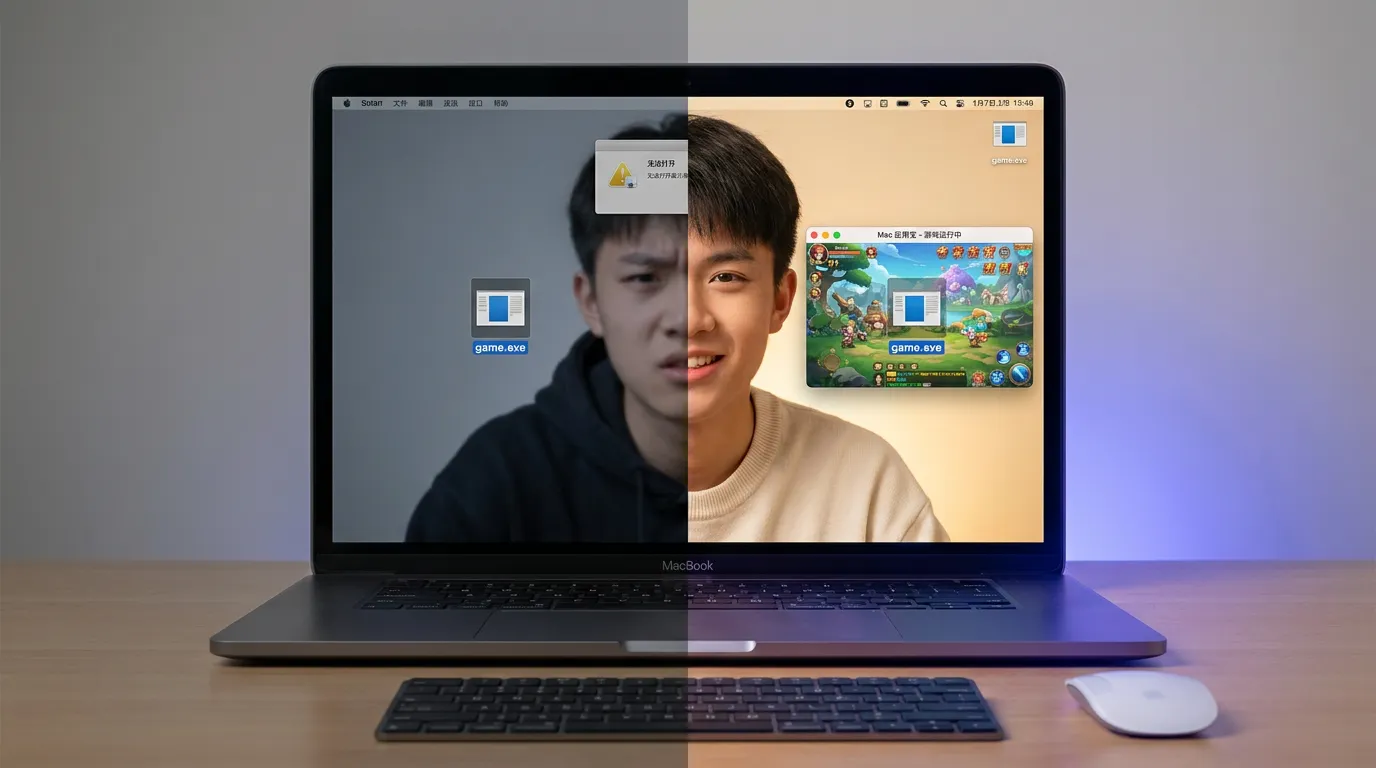
Mac 双击 exe 文件没反应,确实不是你的电脑出了问题,而是 macOS 和 Windows 两套系统对可执行文件的“语言”本来就不互通。Mac应用宝的 EXE 引擎做的就是中间那层转译工作,把 Windows 指令转换成 macOS 能理解的形式来运行。
在动手之前,有一个硬性前提需要先确认:Mac应用宝目前只支持搭载 Apple Silicon(M系列)芯片的 Mac,Intel 芯片的机型无法使用。你可以点屏幕左上角苹果图标 → “关于本机” ,在“芯片”一栏确认型号。公测阶段下载和使用都免费,无需邀请码。
三步用 Mac应用宝打开 exe 文件
第一步:下载安装 Mac应用宝
从 Mac应用宝官网下载 dmg 安装包,双击打开,把应用图标拖进“应用程序”文件夹即可完成安装,全程不需要碰终端或额外装辅助程序。
一个常见卡点:首次打开时,macOS 可能会提示“无法打开”,因为软件尚未经过 Apple 的公证验证。这时去 系统设置 → 隐私与安全性,在底部点击 “仍要打开”,之后就能正常启动。
第二步:把 exe 拖进应用宝
把 exe 文件从“访达”直接拖进 Mac应用宝的窗口,松手即可。如果下载的是压缩包,需要先解压再拖入 exe 本体。
拖入后界面会显示“转译中”,这是正常状态。进度条走完前不要重复拖入,也不要关闭窗口,耐心等它跑完即可。
第三步:等待转译,启动程序
转译完成后,程序会自动出现在应用宝的库里,点“启动”就能打开。如果是游戏,还可以在设置里把 Windows 默认的键鼠操作映射到 Mac 键盘上,按自己的习惯调整按键布局;对性能要求高的程序,也可以在设置里选择“平衡”或“性能”模式。实测参考:在 M3 Pro 芯片的 MacBook Pro 上,从拖入 exe 到进入游戏大约需要 10 分钟,转译过程基本不需要人工干预。
它“能顶”,但有明确边界
把 exe 拖进去能跑起来,不等于所有 exe 都能跑。能不能运行,以官方适配清单为准。目前适配的 EXE 游戏已超过 1200 款,TOP250 游戏中覆盖了 63 款,清单还在持续更新。清单外的程序,不保证一定能打开。
此外,有几类情况是 Mac应用宝绕不过去的:
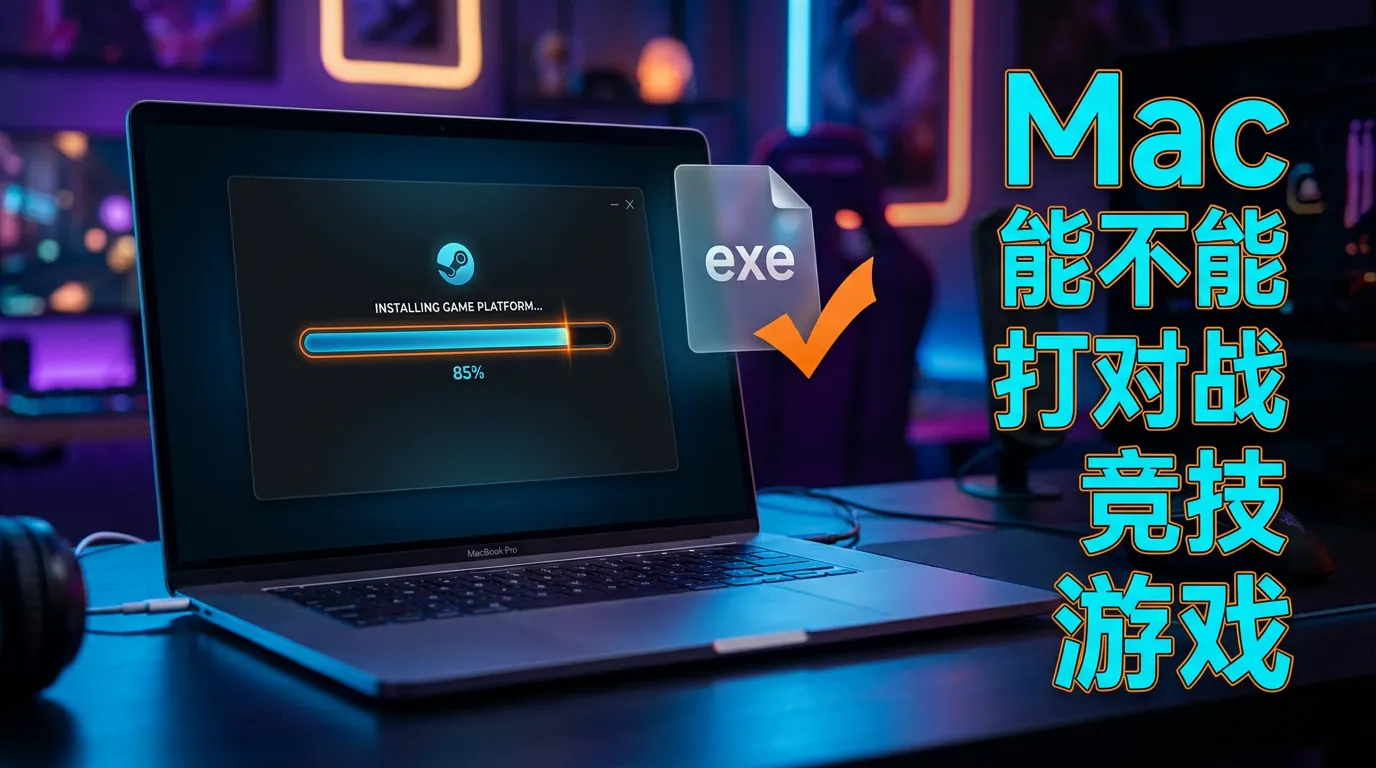
竞技类网游的反作弊:VAC、EAC 等内核级反作弊会检测运行环境,转译方案无法绕过,这类游戏目前进不去。
重度专业负载:它解决的是“能不能跑起来”,不承诺帧率和画质。大型 3A 作品在高画质下的流畅度,仍受限于 Mac 本身的芯片和散热,无风扇机型长时间高负载还可能降频。把它当作轻量 Windows 工具和小游戏的“急救方案”是合适的,但不必指望它替代一台游戏本或专业显卡。
如何在 Mac 上打开 EXE 文件,苹果电脑打不开 exe 文件怎么办
EXE 文件是 Windows 操作系统中的可执行文件格式,通常用于安装或运行程序。由于 EXE 文件是为 Windows 系统设计的,它们在 macOS 上默认是不可运行的。Mac 系统并不能直接打开 exe 文件,很多用户都因为使用虚拟机、双系统方式打开 exe 文件的操作方式较为复杂而被“劝退”了。本文将介绍几种在 Mac 上打开 EXE 文件的方法。
在 Mac 上打开 EXE 文件的方法
1.使用 Wine
Wine 是一个免费且开源的程序,它允许 Unix-like 系统(包括 macOS)上运行 Windows 应用程序。Wine 不是模拟器,而是一个兼容层,能够直接运行 Windows 应用。
打开终端。
安装 Homebrew(如果尚未安装):输入 /bin/bash -c "$(curl -fsSL https://raw.githubusercontent.com/Homebrew/install/HEAD/install.sh)"。
通过 Homebrew 安装 Wine:输入 brew install --cask wine-stable。
在终端中定位到含有 EXE 文件的文件夹:使用 cd 命令。
输入命令 wine your-application.exe 替换 your-application.exe 为你的 EXE 文件名,以运行程序。
2. 使用 CrossOver
CrossOver 是基于 Wine 的一个商业版本,提供了更加用户友好的界面和增强的功能,包括更容易的安装过程和更好的软件兼容性。
下载并安装 CrossOver。
CrossOver 24 for Mac 中文免费安装包(此链持续指向最新版):https://souurl.cn/mWK48N
打开下载的.dmg 文件,并将 CrossOver 拖到应用程序文件夹。
打开 CrossOver 应用。
点击底部的“安装 Windows 软件”。
搜索或选择你的 EXE 文件所对应的程序,按照提示进行安装和运行。
3.设置虚拟机
在 Mac 电脑上安装 Windows 虚拟机,并在虚拟机内运行 exe 文件。Mac 系统和 Windows 系统同时运行,需要电脑具有较高性能,并且需要足够的存储空间。
使用虚拟机软件如 Parallels Desktop 或 VMware Fusion,可以在 Mac 上创建一个完整的 Windows 虚拟环境,这允许你安装和运行 Windows 操作系统及其所有应用程序。
安装虚拟机软件:选择并购买虚拟机软件,按照提供的指南在你的 Mac 上进行安装。
安装 Windows:在虚拟机中安装 Windows。你将需要一份 Windows 许可证。
运行 EXE 文件:在虚拟机中的 Windows 环境里,你可以像在实体机上一样运行 EXE 文件。
4. 使用 Boot Camp(仅限 Intel Mac)
如果你使用的是 Intel 处理器的 Mac,可以使用 Apple 的 Boot Camp 工具来安装 Windows 操作系统,从而直接在 Mac 硬件上运行 Windows 及其应用程序。
设置 Boot Camp:打开“实用工具”文件夹中的 Boot Camp 助理,遵循指导来划分磁盘并安装 Windows。
启动至 Windows:重新启动 Mac,按住 Option 键选择启动盘为 Windows。Windows 启动后,安装 Boot Camp 支持软件,运行 EXE 文件。
双系统仅支持 Intel 版本的 Mac,不支持 M 系列版本 Mac。可以使用“启动转换助理”安装双系统。
如何选择合适的方法运行 exe 文件
虽然 Mac 本质上不支持 EXE 文件,但通过上面的方法,就可以有效地在 Mac 上运行 EXE 文件。每种方法都有其特点,作为普通用户应该怎么选择呢?
虚拟机一般技术先进,功能完善,除了能够满足普通上班族的工作需要,对于企业的 IT 开发人员和系统管理员而言,虚拟机的使用表现也一样出众。但是虚拟机安装后体积会很庞大,不仅会占用较多的内存,有时候会出现卡顿的情况。
相反,类虚拟机软件 CrossOver 使用的过程中就不太容易出现此类问题。CrossOver 相较而言更加灵活小巧,操作简单,对于新手来说,也容易上手。所以作者认为 CrossOver 软件更加适合普通用户运行 exe 文件使用。
你可能感兴趣的文章
-

萤石云解除加密教程:预览密码+回放加密关闭+忘记密码找回
萤石云的“加密”分两种,解除方式不同:实时预览密码在“安全设置”里关,回放视频加密在“设备设置”里关。 如果忘了密码,可以用默认验证码或邮箱/短信找回,实在不行
2026-09-30 -

“神秘花灵”手把手捕捉指南:从“种错花”到“天天爆灵”
在《我的花园世界》里,"摸花灵"其实就是摘取或收获花灵,而让"神秘花灵现身"最核心的方法,就是在自己家园里种对花。我把具
2026-08-31 -

装之前先看:你的 Mac 能不能用这份免费游戏清单
一、主题定位核心命题:为预算有限的 M 芯片 Mac 学生用户,提供一份以 Mac 应用宝为入口的免费游戏获取指南,讲清“去哪找、能玩什么、怎么装、哪些玩不了”
2026-10-25 -

「大屏恋爱,细节拉满」——应用宝电脑版《光与夜之恋》高清沉浸计划
画质设置方法进入游戏主界面,点击右上角的“设置”按钮,找到“画质设置”选项即可调节。三档可选:低、中、高。画质拉满:选择“高”档后,唯美 CG、卡面细节、男主神
2026-09-18 -

告别网络依赖:QQ音乐本地MP3下载与离线播放完全指南
想直接下载成MP3格式,关键要看歌曲版权和你的会员等级。大部分有版权的歌曲,下载后都是加密格式,只能在QQ音乐App里播放。下面是几种可行的方法:方法一:下载免
2026-08-14 -

地图上找不到你?手把手教你用高德地图添加位置地点,商家和个人都能用
在地图上“找不到你”的情况,通常分为两种:一种是商家想把自己的店铺标注上去,另一种是个人想添加一个居民小区或无名道路。这两种情况的添加方法不太一样,你可以看看自
2026-09-11 -

在点点穿书从0到1:手把手教你完成写书赚钱的第一步
第一步:在“点点穿书”申请成为作者直接在“点点穿书”App内操作,流程很清晰:找到入口:登录App后,在个人主页找到并点击【作者中心】。提交申请:点击【成为作者
2026-08-28 -

王者荣耀世界到底是手游还是端游?别再争了,一张图带你搞清楚!
《王者荣耀世界》既是手游也是电脑游戏,它是一款支持多端互通的游戏。具体来说,这款游戏在PC端和移动端的上线时间和情况是这样的:PC电脑端:在2026年4月10日
2026-08-16