PC应用宝玩第五人格神童,键位别乱设!
想用 PC 应用宝玩《第五人格》的“神童”,目前有个关键前提需要先确认:PC 应用宝是 Windows 端工具,而你之前问的是 Mac 安卓模拟器。如果你用的是 Mac,这条路走不通。如果你确实是在 Windows 电脑上操作,下面是把“神童”的技能逻辑套进键鼠操作的具体思路。
先确认平台:PC 应用宝是 Windows 工具
根据腾讯应用宝官方信息,PC 应用宝支持在 Windows 电脑上运行《第五人格》并配置键鼠映射。但 Mac 应用宝的官方说明中明确提到,《第五人格》是否在 Mac 适配清单内需以客户端实际显示为准,且部分资料指出它当时并不在公开适配口径里。所以你如果在 Mac 上,先打开 Mac 应用宝搜一下《第五人格》,搜不到就没法继续。
神童的键鼠操作核心:把“搓球”交给键盘
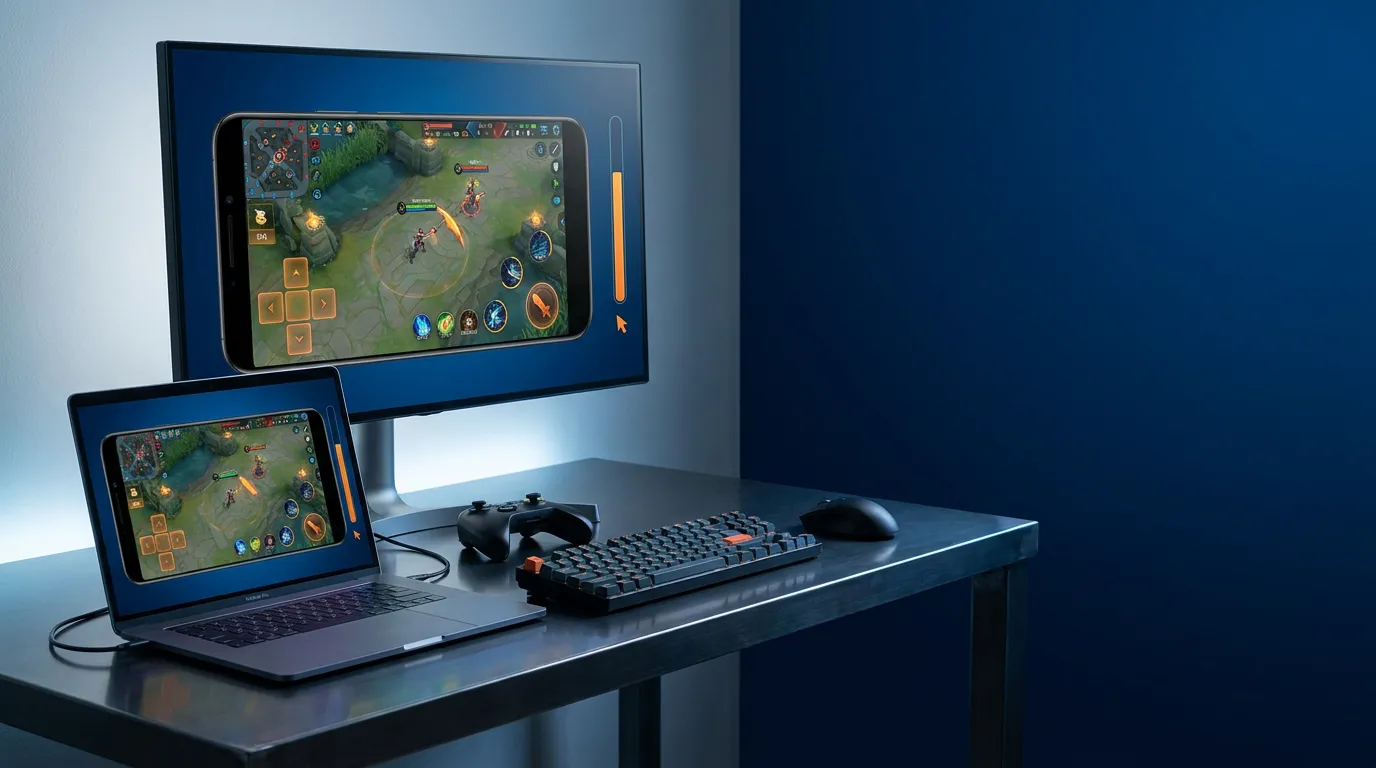
神童的玩法核心是持续制造并操控土球来牵制监管者。在键鼠映射下,你需要把原本触屏上的技能按钮绑到顺手的键盘键位。
关键操作映射建议:
技能键(口琴/搓球):这是神童最核心的按键,使用频率极高。建议绑到鼠标侧键或键盘上手指最容易够到的键(如 Q 或 E)。推球状态下移速会提升到 3.92 米/秒,但转向会变笨重,鼠标控视角、键盘控走位能帮你更好地调整土球方向。
交互键(翻板/翻窗/救人):常规交互键保持默认或绑到 F。神童的“谎言”特质让他与队友互疗时校准概率提高 50%,在键鼠上做校准比触屏更精准,但前提是你得先把交互键按出来。
展演状态切换:土球滚大后可以跳上去进入展演状态,用来翻越板窗或让土球挡刀。这个切换键建议绑到空格键或鼠标滚轮按下,方便在牵制瞬间快速触发。
键鼠玩神童的实战思路
配好键之后,操作逻辑和触屏差不多,但输入精度更高:
牵制时:一边用 WASD 走位,一边按住技能键搓球。键鼠的优势在于视角可以一直盯着监管者,同时用键盘控制角色绕圈,比触屏上拇指挡视野要舒服。
踢球时机:土球体积越大,崩解给监管者叠的尘垢值越高(大球直接加 50 点,还能击退)。用鼠标瞄准监管者方向后按踢球键,比触屏拖拽方向更准。
注意尘垢值衰减:监管者连续 8 秒没踩到土痕或崩解区域,尘垢值就会每秒掉 15 点。所以键鼠操作下,你的搓球节奏不能断,要持续用土痕覆盖监管者的路径。
如果找不到键位设置入口
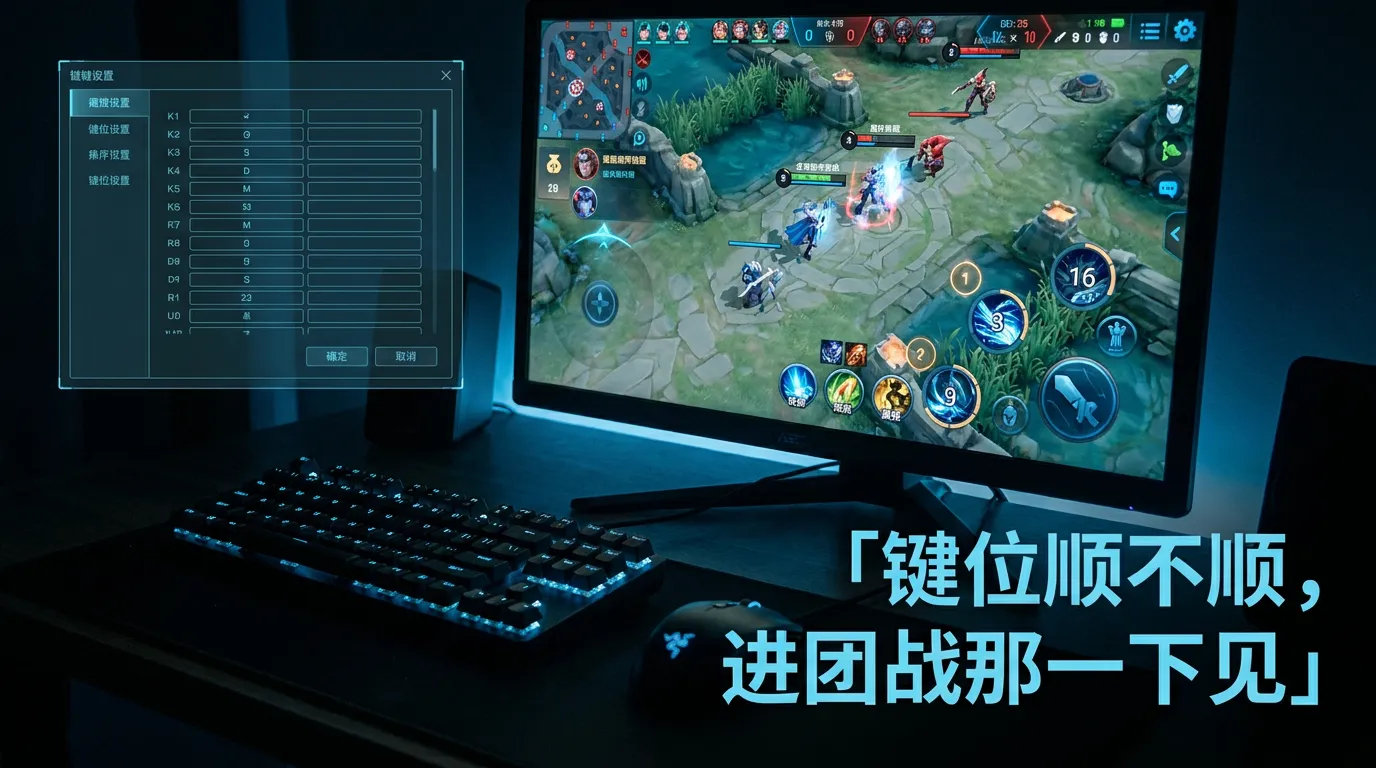
进入游戏后,在 PC 应用宝窗口的工具栏里找手柄或键盘图标,点进去就是键位配置页。官方有自适配方案,你可以直接在默认基础上改,把神童的技能键拖到顺手的位置保存即可。
一句话总结:先确认你用的是 Windows 还是 Mac——Windows 上打开 PC 应用宝配好键位,把搓球键绑到鼠标侧键或 Q/E,走位靠 WASD,视角靠鼠标,神童的土球机制在键鼠下反而比触屏更好控方向;Mac 用户先去客户端里确认《第五人格》在不在清单里再说。

《第五人格》PC 按键操作教程
《第五人格》使用指南
为提高大家在MuMu模拟器玩《第五人格》的游戏体验,MuMu模拟器全新上线了 PC 键位方案。能让你的游戏操作得到全面优化,游戏界面更简洁,操作更流畅,还原 PC 端游戏体验,以下为详细的设置教程:
注意:若当前使用的是 MuMu模拟器6,需下载最新版 MuMu模拟器,才可正常体验全新的《第五人格》PC 键位方案。点击获取MuMu模拟器最新版本
一、如何切换PC按键方案
打开游戏后,会触发“版本更新”弹窗,点击“立即更新”按钮,模拟器会自动更新当前游戏版本,待更新安装完毕后,重启游戏。
1. 若是本身就使用 MuMu模拟器配置的云键鼠方案的用户:
重启游戏后会自动切换至最新的 PC 键位方案,即可体验原生 PC 端游戏按键操作。
2. 若是使用自定义配置的键鼠方案用户:
点击模拟器右上方的“键鼠设置” - 方案管理 - 刷新方案 ,然后将方案切换到“PC端操作方案”,再重启游戏,即可正常体验最新 PC 键位方案。
PC端操作方案键位介绍:
常用通用操作:
[ W/A/S/D ] :操作人物移动
[ 空格 ] :翻越障碍
[ ~ ] :切出/隐藏指针
[ ESC ] : 设置界面开关
[ Z ] :呼出动作轮盘
[ C ] :切换轮盘页
[ X ] :涂鸦
求生者常用操作:
[ Q ] :场景交互
[ E ] :治疗队友
[ 空格 ] :QTE校准
[ 长按空格 ] :倒地自愈
[ Shift ] :切换跑/走
[ Ctrl ] :蹲下
[ F ] :使用道具
[ 1 ] :替换道具
[ T ] :拆除监管者创生物
[ 小键盘1~8 ] :快捷发言
[ C ] :呼出快捷发言
[ V ] :即时快捷发言
监管者常用操作:
[ 鼠标左键 ] :普通攻击
[ Q ] :场景交互
[ E ] :将求生者挂上气球 / 放下求生者
[ 鼠标右键 ] :使用辅助技能
[ C ] :切换辅助技能
[ G ] :摧毁求生者创生物
二、如何自定义按键
需要自定义游戏内按键的用户,可通过点击游戏界面右上角菜单-设置,在设置界面内点击操作-键位与鼠标灵敏度-设置,即可进行按键自定义。
你可能感兴趣的文章
-

萤石云解除加密教程:预览密码+回放加密关闭+忘记密码找回
萤石云的“加密”分两种,解除方式不同:实时预览密码在“安全设置”里关,回放视频加密在“设备设置”里关。 如果忘了密码,可以用默认验证码或邮箱/短信找回,实在不行
2026-09-30 -

“神秘花灵”手把手捕捉指南:从“种错花”到“天天爆灵”
在《我的花园世界》里,"摸花灵"其实就是摘取或收获花灵,而让"神秘花灵现身"最核心的方法,就是在自己家园里种对花。我把具
2026-08-31 -
装之前先看:你的 Mac 能不能用这份免费游戏清单
一、主题定位核心命题:为预算有限的 M 芯片 Mac 学生用户,提供一份以 Mac 应用宝为入口的免费游戏获取指南,讲清“去哪找、能玩什么、怎么装、哪些玩不了”
2026-10-25 -

「大屏恋爱,细节拉满」——应用宝电脑版《光与夜之恋》高清沉浸计划
画质设置方法进入游戏主界面,点击右上角的“设置”按钮,找到“画质设置”选项即可调节。三档可选:低、中、高。画质拉满:选择“高”档后,唯美 CG、卡面细节、男主神
2026-09-18 -

告别网络依赖:QQ音乐本地MP3下载与离线播放完全指南
想直接下载成MP3格式,关键要看歌曲版权和你的会员等级。大部分有版权的歌曲,下载后都是加密格式,只能在QQ音乐App里播放。下面是几种可行的方法:方法一:下载免
2026-08-14 -

地图上找不到你?手把手教你用高德地图添加位置地点,商家和个人都能用
在地图上“找不到你”的情况,通常分为两种:一种是商家想把自己的店铺标注上去,另一种是个人想添加一个居民小区或无名道路。这两种情况的添加方法不太一样,你可以看看自
2026-09-11 -

在点点穿书从0到1:手把手教你完成写书赚钱的第一步
第一步:在“点点穿书”申请成为作者直接在“点点穿书”App内操作,流程很清晰:找到入口:登录App后,在个人主页找到并点击【作者中心】。提交申请:点击【成为作者
2026-08-28 -

王者荣耀世界到底是手游还是端游?别再争了,一张图带你搞清楚!
《王者荣耀世界》既是手游也是电脑游戏,它是一款支持多端互通的游戏。具体来说,这款游戏在PC端和移动端的上线时间和情况是这样的:PC电脑端:在2026年4月10日
2026-08-16