Mac安卓模拟器挑选指南:清单先行
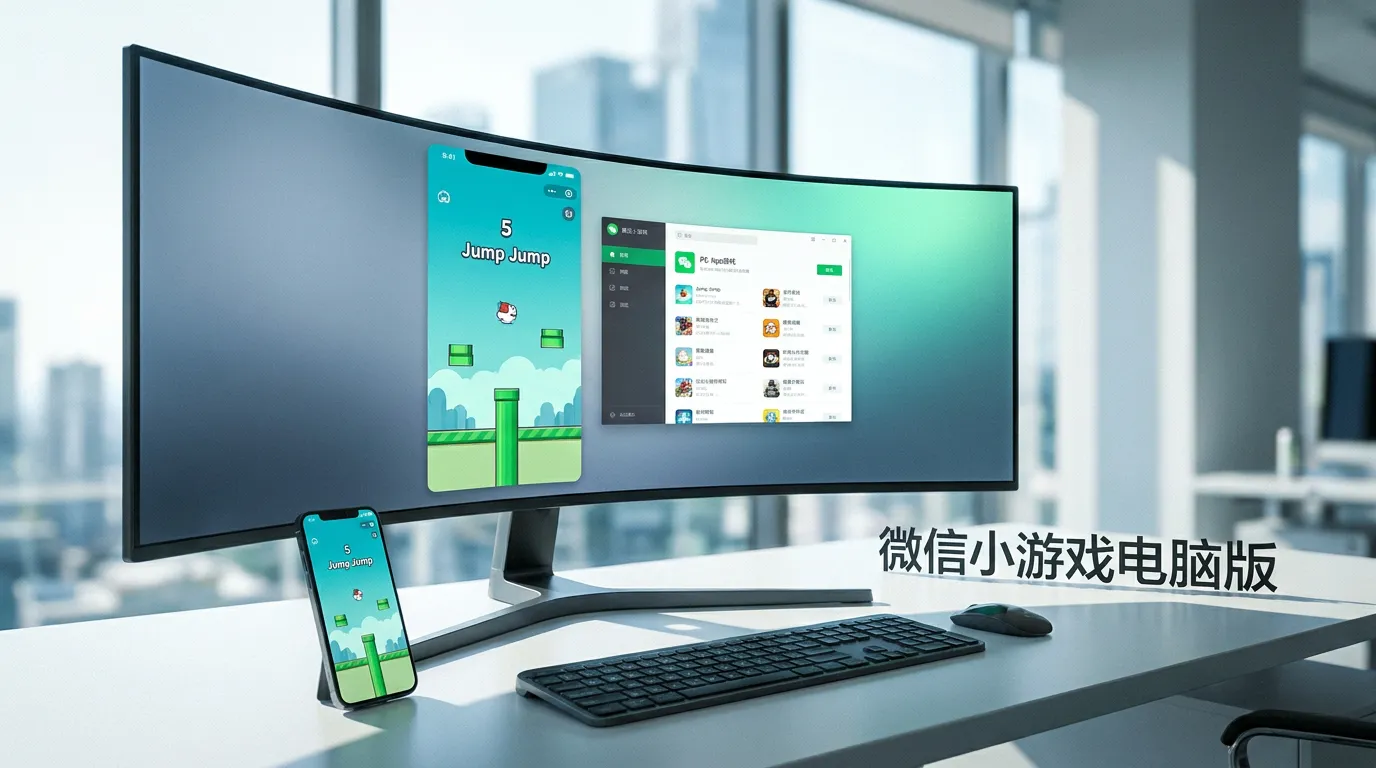
挑 Mac 安卓模拟器,关键不是看谁名气大,而是先确认你的芯片,再拿常玩的游戏去对它的适配清单。目前最省心的选择分两类:如果常玩的手游在腾讯系热门名单里,优先看 Mac应用宝;如果游戏不在它的清单内,再去考虑 MuMu模拟器 Pro 或 BlueStacks Air 这类通用模拟器。
首选:Mac应用宝(适合腾讯系及热门定制手游)
你提到的“适配清单”正是它的核心逻辑。它不是一个让你随意装任意 APK 的通用模拟器,而是一个经过定制适配的游戏平台。
硬性门槛:只支持 M 系列芯片的 Mac,Intel 机型完全无法安装。
适配逻辑:目前有约 62 款定制手游,例如《金铲铲之战》《王者荣耀》《QQ飞车》《元梦之星》等。只有在官方游戏库清单里的游戏才能直接安装运行,清单外的暂时玩不了。
适合谁:如果你常玩的游戏正好在它名单里,且你用的是 M 芯片 Mac,选它最省事,当前免费,键鼠适配也是现成的。
备选:通用型模拟器(适合清单外游戏)
如果你的游戏不在 Mac应用宝清单里,或者你想自己装 APK,就得看通用模拟器。但 Mac 端的通用模拟器选择比 Windows 少很多,且大多也要求 M 芯片。
MuMu模拟器 Pro:网易出品,对 M 系列芯片有专门优化,支持自行安装 APK,也可以玩《原神》等非腾讯系游戏。适合愿意自己动手配置、且游戏不在应用宝名单里的用户。
BlueStacks Air:老牌模拟器,有 Mac 适配版本,支持键鼠映射和 APK 安装。适合想尝试海外游戏或应用的用户。
避坑提醒:很多老牌模拟器(如夜神、雷电、逍遥)的 Mac 版要么更新停滞,要么对 M 芯片支持不佳,甚至根本不支持 macOS。下载前务必看清是否标注“支持 Apple Silicon / M 系列”。
总结一下:先查你的 Mac 是不是 M 芯片。是的话,打开 Mac应用宝的游戏库搜你最想玩的那款游戏;搜得到就装它,搜不到再去试 MuMu。如果芯片是 Intel,目前主流的新款模拟器基本都与你无缘,建议直接放弃在 Mac 本地跑安卓模拟器的想法。

Mac电脑怎么运行安卓应用?Mac版Android模拟器下载教程
Mac电脑运行安卓应用需要匹配芯片架构的模拟器环境,M系列芯片必须用ARM64原生方案,Intel芯片则只能选X86兼容方案,选错架构会导致无法启动或严重卡顿。
安装官方Android Emulator(M1/M2/M3芯片专用)
该方案直接调用Apple Hypervisor.framework,不依赖Rosetta 2,性能最接近真机。
1、打开终端,执行命令:git clone https://gitcode.com/gh_mirrors/an/android-emulator-m1-preview
2、进入下载目录,将Android Emulator.app拖入“应用程序”文件夹
3、右键点击应用图标→“显示简介”→勾选“仍要打开”,否则系统会因开发者签名未验证而阻止启动【此步不可跳过,否则双击无反应】
4、首次启动需等待5–10分钟完成镜像解压与设备初始化,后续启动秒开
通过Android Studio部署AVD(开发向全流程方案)
适合需要调试APK、查看Logcat或频繁切换系统版本的用户,所有组件必须严格匹配芯片类型。
第一步:访问developer.android.com/studio,根据Mac芯片选择下载——M系列选“Apple chip”版,Intel芯片选“Intel chip”版
第二步:安装时勾选Android SDK、Android SDK Platform、Android Virtual Device三项,缺一不可
第三步:启动Android Studio → 右上角设备管理器图标 → Create device → 选Pixel模板 → 【系统镜像必须选带“ARM 64 v8a”或“Google APIs ARM 64”字样的版本,x86_64镜像在M芯片上完全无法运行】
第四步:创建完成后,在设备列表中点击绿色三角形按钮启动
Android Remote Control
Android Remote Control
远程控制 Android 设备,支持截图、自动化操作手机 App 等功能。本应用使用 uiautomator2 作为底层框架,通过 ADB 连接设备,用户无需 Root(1)查看手机屏幕;(2)自动化操作手机 App;(3)远程安装/卸载应用……
下载
MuMu模拟器Pro图形化安装(零命令行,面向普通用户)
专为macOS优化的终端友好型模拟器,内置Android 12L ARM64镜像,支持APK拖投、游戏中心一键安装。
方法一:浏览器打开https://mumu.163.com/mac/ → 点击“免费试用”下载.dmg
方法二:双击dmg文件 → 阅读隐私政策后点“Agree” → 将MuMu模拟器Pro图标拖入“应用程序”文件夹
方法三:前往“应用程序”文件夹双击启动 → 首次运行若提示“无法验证开发者”,需手动前往系统设置→隐私与安全性→点击“仍要打开”
登录手机号领取7天试用资格后,即可在游戏中心搜索安装APP,或直接把APK文件拖进模拟器窗口完成安装
Intel芯片Mac专属方案:Genymotion(唯一持续更新的X86选项)
目前仅Genymotion仍对Intel Mac提供原生X86安卓镜像支持,其他主流模拟器已停止X86维护。
1、下载genymotion-3.9.0.dmg(百度网盘或夸克链接均可获取)
2、双击挂载镜像 → 将Genymotion.app拖入“应用程序”文件夹
3、启动Genymotion → 注册账号 → 添加VirtualBox(安装过程中自动检测并提示下载)
4、在设备库中选择任意X86架构镜像(如Google Nexus 5X - Android 8.0),点击Start启动
你可能感兴趣的文章
-

萤石云解除加密教程:预览密码+回放加密关闭+忘记密码找回
萤石云的“加密”分两种,解除方式不同:实时预览密码在“安全设置”里关,回放视频加密在“设备设置”里关。 如果忘了密码,可以用默认验证码或邮箱/短信找回,实在不行
2026-09-30 -

“神秘花灵”手把手捕捉指南:从“种错花”到“天天爆灵”
在《我的花园世界》里,"摸花灵"其实就是摘取或收获花灵,而让"神秘花灵现身"最核心的方法,就是在自己家园里种对花。我把具
2026-08-31 -

装之前先看:你的 Mac 能不能用这份免费游戏清单
一、主题定位核心命题:为预算有限的 M 芯片 Mac 学生用户,提供一份以 Mac 应用宝为入口的免费游戏获取指南,讲清“去哪找、能玩什么、怎么装、哪些玩不了”
2026-10-25 -

「大屏恋爱,细节拉满」——应用宝电脑版《光与夜之恋》高清沉浸计划
画质设置方法进入游戏主界面,点击右上角的“设置”按钮,找到“画质设置”选项即可调节。三档可选:低、中、高。画质拉满:选择“高”档后,唯美 CG、卡面细节、男主神
2026-09-18 -

告别网络依赖:QQ音乐本地MP3下载与离线播放完全指南
想直接下载成MP3格式,关键要看歌曲版权和你的会员等级。大部分有版权的歌曲,下载后都是加密格式,只能在QQ音乐App里播放。下面是几种可行的方法:方法一:下载免
2026-08-14 -

地图上找不到你?手把手教你用高德地图添加位置地点,商家和个人都能用
在地图上“找不到你”的情况,通常分为两种:一种是商家想把自己的店铺标注上去,另一种是个人想添加一个居民小区或无名道路。这两种情况的添加方法不太一样,你可以看看自
2026-09-11 -

在点点穿书从0到1:手把手教你完成写书赚钱的第一步
第一步:在“点点穿书”申请成为作者直接在“点点穿书”App内操作,流程很清晰:找到入口:登录App后,在个人主页找到并点击【作者中心】。提交申请:点击【成为作者
2026-08-28 -

王者荣耀世界到底是手游还是端游?别再争了,一张图带你搞清楚!
《王者荣耀世界》既是手游也是电脑游戏,它是一款支持多端互通的游戏。具体来说,这款游戏在PC端和移动端的上线时间和情况是这样的:PC电脑端:在2026年4月10日
2026-08-16